実に、半年振り以上のご無沙汰です。ネタ切れで更新が滞っていましたが、最近、あるお客様のご要望が、MVP を使用することで簡単に実現可能であることが分かりましたので、
お知らせいたします。
そのご要望は、AS/400 上の Mapping が生成した PDF ファイルを、端末の画面に自動的に表示するというものです。
個別に組んだバッチ・ファイルと、STRPCCMD を使用して実現する方法は、既に複数のお客様で実行されていますが、今回ご紹介する方法は、MVP のみで実現する方法です。
手順は簡単です。
1. MVP の「サーバーの構成」画面を、次のように設定します。
- 「プログラムを使って印刷する」を選択します。(これは通常の印刷する場合と同じです。)
- 「プログラム」欄に次のように設定します。(このパラメーターの設定が、通常の印刷の場合と異なります。)
"C:\Program Files
(x86)\Adobe\Acrobat Reader DC\Reader\AcroRd32.exe" %1
これは、64 ビット版 Windows10に Acrobat Reader DC がインストールされている場合の指定です。
"AcroRd32.exe" のあるフォルダーを正しく指定すること、その後ろに "%1" のみ追記することが、重要です。
なお、印刷するわけではないので、「ローカル・プリンター」は、どれでも構いません。
もちろん、「バーチャル・プリンター」には半角英数文字を使って名前を付けて、「新規作成」ボタンを押して登録します。
 |
| MVP サーバーの構成の設定 |
2. このバーチャル・プリンターを宛先とした、OUTQ を作ります。OUTQ のパラメーターも、通常の MVP 経由の印刷を行う場合と同じです。
2-1. CRTOUTQ コマンドを入力して、F4 キーを押します。ここでは、OUTQ 名を "MVP" としています。
 |
| OUTQ の作成-1 |
2-2. 次の値を指定します。
- リモート・システム :*INTNETADR
- リモート印刷装置待ち行列 : RPCS ← MVP「構成」画面の「バーチャル・プリンター名」と一致させます。
- 接続タイプ : *IP
- IP
アドレス : MVP が稼働する PC の IP アドレス
- 宛先タイプ : *OTHER
 |
| OUTQ の作成-2 | | |
2-3. 更に次の値を指定します。
- ホスト印刷変換 : *NO
- ユーザー・データ変換 : *NONE
- 宛先オプション : XAIX
 |
| OUTQ の作成-3 |
3. MAPIFS2PRT コマンドを使って、IFS 上の PDF ファイルを、作成した OUTQ に対して印刷(送信)します。
 |
| MAPIFS2PRT コマンド |
4. すると、MVP が送信された PDF ファイルを受信します。
 |
| MVP が PDF を受信した |
5. そして、Acrobat Reader が自動的に起動して、受信した PDF ファイルを表示します。
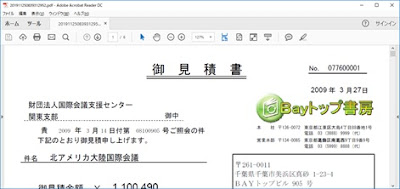 |
| 受信した PDF ファイルを表示 |
6. 受信した PDF ファイルは、MVP のインストールされているフォルダーの中の、バーチャル・プリンター名のフォルダーに保存されています。
例 : C:\MVP\MappingSpooler\Spool\RPCS
 |
| PDF は、バーチャル・プリンター名のフォルダーに保存される |
この方法のポイントは、MVP のサーバーの構成の "プログラム" 欄で "AcroRd32.exe" の後に "%1" のみを指定するところにあります。
横にある "?" ボタンを押すと、次のような画面が現れます。
 |
| MVP 有効なパラメーターのリスト |
これによって、"%1" が "ローカル・ファイル名"、つまり受信した PDF ファイルを指していることが分かります。そのファイルに対して "AcroRd32.exe" が実行されるので、画面に表示されるという仕組みです。
"紙に印刷する代わりに、同じ操作で画面に帳票を表示する" ことによって、ユーザーは受信した PDF ファイルを閲覧して、あるいは検索して、必要なページのみを印刷するという運用に切り替えることができます。
PDF ファイルの自動表示を簡単に実現できるこの方法にも、課題があります。OUTQ の設定で、PC の IP アドレスを特定しないとならないことです。PC の IP アドレスが、DHCP になっている場合には、適用が難しいかと思います。もっと検討が必要です。


