始めの言葉

「プリンターから印刷できて当たり前」と、ユーザーからもSIerからも軽視されがちなプリンターの世界ですが、実際にはお困りだったり、思ったような印刷結果が得られないまま我慢してお使いの皆様のために、今までの経験が役立てばと、このブログを立ち上げました。印刷の基本から、応用情報、問題の解決方法を情報発信すると共に、PDF化など、これからどうするかについても、ご相談に乗れれば幸いです。ご質問はコメントでお寄せください。
ラベル バーコード の投稿を表示しています。 すべての投稿を表示

2018年2月18日日曜日

AS/400 プリンティングに求められるソリューション 第27回 - Mapping Suite の帳票設計方法 - 5 -

では、固定文字や罫線等の、所謂オーバーレイをDrawF画面で設計するのは後回しにして、スプール・データの配置を先に行ないましょう。
データの配置を設計する際には、"MapF" をクリックして、"MapF" が黄色になっている状態に切り替えます。これによって、"DrawF" 画面に設計済みの罫線や固定文字があったら、それらの色がグレイに変わって、編集できない状態になります。
データの配置を設計する方法は、2 つに分かれます。

1 つ目は、特定のデータの行と桁の範囲を指定して、帳票上の特定の位置に配置するための方法です。
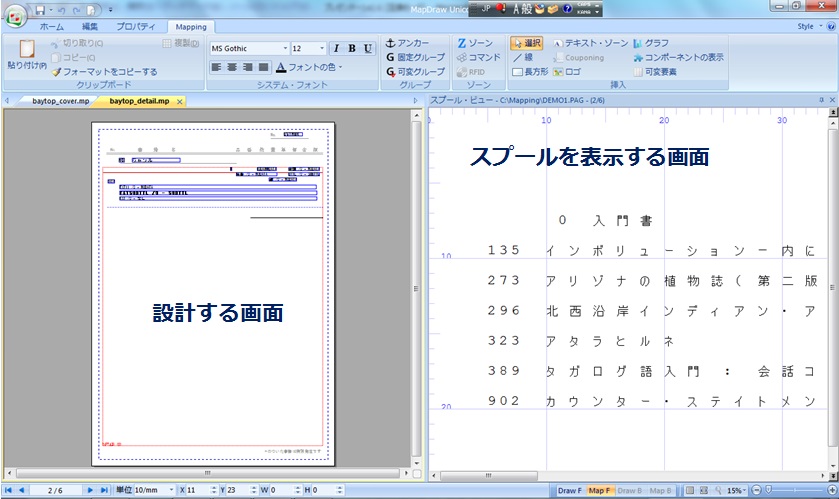
例えば、宛先の中の "財団法人国際会議支援センター" の配置を設計するには、MapDraw の右側の "スプール・ビュー" 画面上で、その範囲をマウスの左ボタンを押しながら指定した後、マウスの左ボタンを押したままで左側画面に移動し、配置したい場所の近くで指を離します。
すると、次のような "ゾーンのプロパティ” という画面が自動的に開きます。
MapDraw ゾーンの定義の画面
  ここで、各項目の意味は次のとおりです。
- ゾーン名 : スプール・ファイルの中のデータを表示させるための定義を、Mapping では "ゾーン" と呼びます。ゾーンの名前は任意ですし、全角文字も使用できます。私自身は、単純に "z1" から順番に定義しています。
- 開始行、桁、長さ : マウスで範囲指定した、スプール・ファイルの中のデータの、行、左端の桁、そして、指定した範囲の桁数を表します。
- タイプ "文字" : データを文字で表示することを表します。追って、詳しくお話ししますが、他の選択肢の中には "バーコード" があります。

"ゾーン名" を"Z1" と指定して、"OK" ボタンを押すと、左側の画面に "Z1" というゾーンが表示されます。次の画面でお分かりのように、ゾーンをクリックして、周囲に黒四角が表示された状態にすると、スプール・データの該当する部分が紫色の長方形で表示されますので、どこのデータを表示しているかが一目で分かるようになっています。
ゾーン"Z1"ができた状態
MapDraw ではプレビューの機能がありますので、この状態でプレビュー・アイコンを押すか、そのショート・カット・キーである、キーボードの "Ctrl + W" ボタンを押すと、次の画面のように、プレビューが表示されます。
プレビューの画面
この画面サンプルでは分かり辛いかもしれませんが、プレビュー状態にすると、スプール・ファイルの該当する範囲の文字が、黄緑色で表示されます。全てのデータのゾーンを設計した後でプレビューした時に、もし、右側のスプール・ビュー画面で黒色のデータが残っていたら、その部分はまだ設計が終わっていないことが分かります。
このゾーンの位置は、仮に置かれた場所なので、正しい位置に移動させます。移動させるには、マウスのポインターが上下左右の矢印状態になるようにゾーンを指定した後、マウスを使ってドラッグすれば良いのですが、微妙な移動には向きません。
- 左右にのみ移動させるには、ゾーンの左端の真ん中にある黒四角を左右に移動させます。これによって、上下にずれることなく、左右にのみ移動できます。
- 上下にのみ移動させるには、ゾーンの左右中央の下側の黒四角を上下に移動させます。これによって、左右にずれることなく、上下にのみ移動できます。
- もっと細かく移動させるには、画面下にある "X座標"、"Y座標" に直接数値を入力します。"X座標" は、帳票の左端からゾーンの左端までの距離、"Y座標" は、帳票の上端からゾーンの上端までの距離を現します。細かい調整を行なうには、"X座標" の左横にある "単位" を "10/mm"(1/10mmのこと) か、"Points"(1/300 インチ単位) にセットすることをお勧めします。
また、プレビューした状態でゾーンの位置の調整を行いたいところですが、ある程度大きなサイズのメモリーを搭載した PC でないと、MapDraw がフリーズしてしまうことがあります。なるべく、プレビューを解除して状態で位置の調整を行なうことをお勧めしています。
ゾーンの位置の調整

2018年1月14日日曜日

AS/400 プリンティングに求められるソリューション 第22回 - Mapping Suite の画面 - 4 -

"MapDraw" のプリファレンスにおいて、共有フォルダー以外の設定項目には、次のものがあります。
1. 自動保存
帳票設計作業中に、PC や MapDraw が使用不可能な状態になってしまって、それまでの努力が水の泡になってしまう可能性(多くは、ネットワークや PC 自体に起因します)が想定される場合に、この設定を行ないます。自動保存にチェックを入れると、その横にある "間隔(分)" 欄に数字が指定できるようになります。そこに設定した時間毎に自動保存するようになりますので、"MapDraw" を再起動した時には、保存時点での画面の状態が表示されますので、そこから作業を再開できます。
ただ、共有フォルダーをネットワーク・ドライブ上に設定した場合には、自動保存時にネットワークを通じて IFS にアクセスしますので、ネットワークの負荷が大きい環境では、自動保存の度に待たされることになります。
プリファレンス画面の下の方に、".bak ファイルを作成する" というチェック・ボックスがありますが、こちらは、プロジェクト・ファイルの保管時にバック・アップ用のファイルも自動的に作成するための設定でから、少し趣旨が違います。
MapDrawのプリファレンスの設定

2. PDF ファイルにフォントを埋め込まない
デフォルトの状態では、チェックが入っていないということは、Mapping が生成する PDF ファイルには、フォントが埋め込まれているということです。フォントが埋め込まれているというのは、何を意味しているでしょうか ?
MapDraw を使った帳票設計では、Windows にインストールされている様々なフォントを指定できます。特に、1 次元バーコードを表示させるには、MapDraw に付属するバーコード用のフォントを Windows にインストールして、フォントの組み合わせとして使用します。
そのようにして様々なフォントを使った帳票の PDF ファイルに、もしフォントが埋め込まれていなかったら、同じフォントをインストールされていない他の Windows PC 上で PDF ファイルを表示すると、帳票が意図通りに表示されないことになります。表示だけでなく、受信した PDFファイルをプリンターの内部で開いて印刷する "PDFダイレクト印刷" でも、意図通りの印刷結果が得られないことになります。
もちろん、フォントを埋め込まない方が、PDF ファイルのサイズは小さくなります。また、Mapping と連携する電子帳票ソリューションでは、フォントを埋め込まない PDF ファイルを前提としているものがあります。それらが必要な場合には、ここにチェックを入れて、どの PC でも標準でインストールされている "MS 明朝" や "MS ゴシック" をフォントに使用すれば良いと思います。

3. 四則計算欄の桁区切りと小数点
MapDraw では、帳票設計の機能の一つに四則計算があります。つまり、スプール・データの中の値に対して、足し算、引き算、掛け算、割り算をした値を表示させるというものです。例えば、明細書のページ毎に小計を計算して表示し、最後のページに総計を表示させるといった使い方も可能です。
ただ、Mapping の発表前に研修を受けて検証テストしていた時に、この機能を使った計算結果が正しくないという問題が見つかりました。Mapping 社の担当者もそんなはずは無いと言って調べた結果判明したのは、Mapping 社のあるフランスも含めたヨーロッパでは、3桁区切りに点(ピリオド)を使用し、小数点にはカンマを使用するという、日本とは逆の使い方だという文化の違いでした。ちなみに、US は日本と同じです。その結果を受けて、MapDraw と、Mapping 本体のプログラムでは、この設定をユーザーが設定できるようになったという経緯があります。

4. 開いた時にプロジェクトをロックする
1 つのプロジェクトを複数のユーザーが同時に編集してしまうことを防ぐために、ここにはチェックを入れておくことをお勧めしています。

前回のお話で重要な点が漏れていました。共有フォルダーの設定欄を設定するために、右横のボタンを押して IFS 上の "mapping" フォルダーを指定する際には、"mapping" の右横に手動で "\" マークを入力する必要があります。日本語キーボードでは "\" キーを使用しますが、画面にはバック・スラッシュで表示されます。

必要な設定が終わったら、"サーバー名" 欄に、任意の名前を入力して、"追加" ボタンを押します。その直後には入力したサーバー名の表示が消えたように見えますが、横の上三角ボタンか下三角ボタンを押すと現れます。その状態で、OK ボタンを押した後に、MapDraw を再起動します。

以上で、MapDraw の準備は完了です。なお、お分かりのように、複数のサーバー名、つまり設定の組み合わせを登録して、必要に応じて選択することができますので、例えば、開発用サーバー環境と運用サーバー環境が別にある場合には、それぞれの設定をサーバー名として保存して切り替えて MapDraw を使用します。

2017年10月14日土曜日

AS/400 プリンティングに求められるソリューション 第10回 - Mapping Suite でできること- 2 -

"Mapping Suite" のライセンスには、帳票設計用のツールである "MapDraw"が付属しています。このツールは、Windows 上で稼動し、コピー・フリーです。従って、複数のメンバーの PC にインストールして、多くの帳票を複数のメンバーで分担して設計するといった使い方が可能です。
"MapDraw" の特徴の一つが、左右に2分割した右側の画面に、スプールや XML ファイルを表示しながら、帳票設計できる点です。XML ファイルは、そのまま直接読み込みますが、AS/400 上のスプールは、テキスト・ファイルに近い形式のファイルに変換して、IFS 上に書き出したものを読み込みます。
MapDraw の画面例

この "MapDraw" を使うと、従来の帳票をカット紙化したり、両面印刷できるようにするだけでなく、次のような、今までできなかった表現が可能になります。

1. Windows PC にあるフォントを使って帳票設計します。そのため、1つの帳票の中で、様々な書体のWindows フォントを、様々なポイント数(大きさ)で使い分けることができます。もちろん、今までどおり、情報を強調するための縦倍角や、横倍角も可能ですが、ポイント数や、太字、斜体等 Windows の世界では当たり前だった指定が、AS/400 の世界でも可能になります。
Meiryo 11P フォントとMS Gothic 10Pフォントの使い分け例

2. 条件設定機能があります。帳票設計全体に対しても条件付けできますので、例えば、請求書の"表紙"のページと、"明細"のページの設計を変えて1つの請求書の PDF とすることができます。
スプールの中の、表紙のページと明細のページのデータの違い、例えば、表紙のページには特定の場所に宛先住所の郵便番号の中の"-"が必ずあることに着目して、その有無を条件として、表紙用の設計を適用するか、明細用の設計を適用するかを指定します。
また、他にも、数字にマイナス記号が付いていたら赤色で表示するとか、データの存在する行のみ罫線を引くといった表現が可能です。
データのある行にのみ罫線を引くための条件付け例

3. データに対応したイメージを追加することができます。例えば、社員番号に対応した印影を追加する機能は、前々回のお話しでご紹介した"ケアコム"様の帳票で活用されています。他にも、部品番号に対して、その写真イメージや、図面イメージを追加して表現できれば、従来の帳票と比べて圧倒的に分かりやすい帳票に変化します。
これは、その設計と、それらのイメージを"データ.jpg"という JPEG 形式のファイルにして、IFS 上の特定のフォルダーの下に保存しておくことによって実現します。
データ"0776"を印影イメージで表示するための設計と、そのプレビュー画面

4. バーコードの指定が可能です。国内で使用されている1次元バーコードの他に、QRコードを含む2次元コードも簡単に指定できます。
1次元バーコードは、MapDraw と併せてご提供している1次元バーコード用の Windows フォントを使って表示します。
Mapping が生成する PCL データや PDF ファイルには、フォント・イメージを埋め込むことが標準となっています。そのため、設計する際に使用したバーコード用のフォントが入っていない PC 上でも同じようにバーコードが表示されます。
また、データのメモリーと結合機能がありますので、複数個所に分かれて存在するデータを結合して QR コードで表示することも可能です。
データ"07760001"をCODE39で表示するための設計と、そのプレビュー

2017年3月26日日曜日

IBM 小型レーザー・プリンターの今まで -第4回- 5577互換からの拡張(続)

PS/55 向けの標準レーザー・プリンターの開発は、当初、製品企画の私の他は、機構部分の担当者、データ処理基盤の担当者、マイクロコードの担当者が、それぞれ 1 名ずつという少数精鋭 (?) チームで構成されていました。
当時は、ちょうど、システム36 やシステム38 がAS/400に変化していく頃で、そのプリンターとして、ライン・プリンターの他に、連続用紙対応のレーザー・プリンターの開発が行なわれていて、そちらに開発のエンジニアの大部分が割かれていたということが、少人数体制となったことに大きく影響していると思います。
因みに、その連続用紙対応の方のレーザー・プリンターは、"5337-001" というプリンターで、元々連続用紙用に OEM 元で開発されたものに対して、カット紙も扱えるように機構を追加したという、これまたレーザー・プリンターの世界では、空前絶後のプリンターでした。
話は、横道に逸れますが、このプリンターは、他にも、当時でも珍しい特徴がありました。それは、トナーの定着方式に、"フラッシュ定着"という方法を採用していたことです。

IBM 小型レーザー・プリンターの今まで -第1回- その黎明期 の中でお話したように、感光ドラムから、用紙の表面に移したトナーは、多くの場合、熱と圧力を使って、用紙の中に定着させます。
定着方法には、他に、"フラッシュ定着"と、"圧力定着"があります。

"圧力定着"は、文字通り、トナーの乗った用紙を、圧力の掛かった上下のローラーの間を通すことで、トナーを用紙の中に定着させる方式です。
この方式を使ったプリンターとしては、"5337"プリンターの前に開発された"5583-200"プリンターがあります。今や私の手元には画像も残っていませんが、IBM i(OS/400) の資料には、未だに 32x32 ドットの日本語プリンターのモデルとして名前が出てきます。
"5583-200"プリンターは、OEM 元から提供を受けたプリンター本体に対して、"コントローラー"と呼んでいたデータ処理部分を自社開発してできた、カット紙用のプリンターです。
解像度は、240DPI であったことと、圧力定着方式のため、用紙が定着機構を通過する時に、"ゴットン"と音が発生したいたことを覚えています。
トナーの定着の評価は、粘着テープを付けて剥がしたり、消しゴムで擦ったりして行ないますが、"圧力定着"方式は、どうしても熱定着ほどの定着の良さはありませんでした。もちろん、省電力という点では優れた方式と言えると思います。
また、このプリンターの機能を活用するために、KPF(Kanji Print Facility) というソフトウェアーも併せて開発されましたが、期待ほどの台数は売れなかったようです。

一方で、"5337-001"で採用されていた"フラッシュ定着"方式は、カメラのフラッシュと同様に、強力な光を用紙に当てると、黒いトナーに光エネルギーを吸収されることで、トナーが溶けて紙に定着するという方式です。
この方式の良さは、用紙に圧力を掛けないため、用紙に対する制約が少ないことです。つまり、熱や圧力の伝わり辛い厚紙や、熱や圧力を掛けると、糊がはみ出てきてローラーに張り付いたり、汚したりするラベル紙も使用できるということです。
逆に、大量の光エネルギーを発生させるため、電源として 200V が必要になることや、トナーが自分で溶けて紙に定着するため、定着の程度が不安定な点に、制約があります。
実際に、この "5337-001" プリンターの開発でも、一定の印字品質を実現させるために、OEM 元のメーカーも巻き込んで、かなりの時間を費やしました。
しかし、その後、他社の連続用紙用の高速レーザー・プリンターでは、フラッシュ定着方式の改善が進んでいたようで、熱定着方式よりも次の点で優れていると評価されるケースが多いようです。
- 用紙の制約が少ない
- ヒーターの温度上昇を待つ時間が不要なので、用紙の架け替えが多い運用では、印刷開始まで待ち時間が短い。

なお、"5337-001"プリンター用には、240DPI の解像度を持ち、連続用紙とカット紙の切り換えや、レーザー・プリンターとしての機能を活用しやすくするために、APPW(Advanced Page Printer Writer) というソフトウェアーも併せて開発されました。
ライン・プリンター用には、罫線やバーコード、文字拡大の指定を行うために "APW(Advenced Printer Writer)"が開発され、今でも使用されているユーザーがいらっしゃいますが、そのレーザー・プリンター用のものが、"APPW"と言えます。
このプリンターも、残念ながら、計画ほどの実績を上げることはできませんでした。
5337-001プリンター外観図

さて、話を元に戻します。少数精鋭チームのマネージャーとしてアサインされたのは、US の Boulder の研究所で、レーザー・プリンターの開発の指揮を執られていた、J.D. 氏でした。
彼が開発した "3812" というプリンターは、AS/400 の世界でも、デバイス・タイプとして名前が出てくるような、標準プリンターでした。
私としては、初めての外人の上司になったわけですが、今、思い返してみると、当時の私の未熟さもあって、本質的な意味でのコミュニケーションができていなかったという反省が残ります。

2017年2月12日日曜日

ライン・プリンターの全て - 第27回 - たまにいただくお問合せ-4

Q8. AS/400からの印刷に使用してきた"5400-006"を、"5400"の現行モデルに置き換えるに当たって、注意するべき点は何か。

A8. 現行の"5400-006"プリンター("ライン・プリンターの全て - 第4回- 日本語ライン・プリンターの歴史-4"参照)
をどのような方法で、AS/400と接続しているかを確認するよりも、新しい"5400"プリンターをどのように接続するかを考えることを優先した方が良いと思います。
接続方式の違いによって、メリットも注意点もそれぞれ異なりますので、それらをよく把握した上で、日々の業務に最適な接続方式を選択してください。

1. Telnet5250E による LAN 直結印刷
"5400"プリンターの標準的な接続方式です。
<<メリット>>
- AS/400 と LAN 直結になるので、プリンター・セッション経由の印刷と異なり、PC に依存することが無い。
- APW や プリンター・ファイルで指定したバーコード・コマンドや文字拡大、OCR-B フォント指定コマンドが、プリンター・セッション経由の印刷と異なり、全て有効となる。
- 高速モードや、超高速モードでの印刷であっても、バーコードのある行のみは、ドットを間引かずに印刷する通常速モードに自動的に切り替わって印刷するため、バーコードの読み取り精度を落とさない高速印刷が可能となる。
- 印刷中の保留や取り消し操作が、プリンター・セッション経由の印刷と異なり、AS/400 端末画面から可能となる。
- 用紙切れや用紙ジャムというエラー・メッセージが、プリンター・セッション経由の印刷と異なり、AS/400 端末画面に表示される。メッセージ応答として、印刷再開ページを指定することも可能となる。

<<注意点>>
- 外字を使用するには、予め"LODPPW"コマンドを使用して、プリンターにダウンロードしておく必要がある。(プリンターの電源を切った後でも保存される。)
- 接続先の AS/400 は1台(一つの IP アドレス)となる。接続先の AS/400(IP アドレス) を変更するには、"5400" の初期設定を変更し、再起動する必要がある。
- PC からの LAN 直結印刷(LPR ポート使用)とは、自動切換えが可能だが、"5400"プリンターのWeb ページ上で、初期設定を変更しておく必要がある。"ライン・プリンターの全て - 第11回- 日本語ライン・プリンターの初期設定-3" 参照

<<"5400-006"からの移行のための注意点>>
- Telnet5250E 接続では、OS/400 上の"自動構成"が可能です。使用していた"5400-006"のものと同じ OUTQ 名を継続して使用するには、既存の OUTQ や装置記述を、予め削除しておくと、新しい"5400"プリンターの"自動構成"がスムーズに行なえます。
- 初期設定の中の"半角文字セット"を"英数カナ文字"にするか、"英小文字"にするかで、半角カナ文字や、半角英小文字の文字化けに対応します。

2. PC 上のプリンター・セッション経由の印刷
複数の AS/400(LPAR) から自動切換えで印刷させるのに、適しています。
<<メリット>>
- PC 上に複数のプリンター・セッションを用意する、または、複数の PC 上にプリンター・セッションを用意することにより、複数の AS/400(複数の IP アドレス)からの印刷を、プリンターの設定を変更することなく、自動的に切り替えて行える。
- 外字は、プリンター・セッションを持つ PC のWindows外字を使用するので、プリンターに予め保存する操作が不要。
- AS/400 からの印刷の他に、PC 上の Windows アプリケーションからの印刷も、そのまま可能となる。

<<注意点>>
- PC を起動していないと、印刷できない。
- APW や DDS で指定したバーコードや、OCR-B フォント指定は無効になる。文字拡大指定にも制限がある。
- 印刷中の保留や取り消し操作はできない。
- 用紙切れや用紙ジャムというエラー・メッセージは、AS/400 端末画面に表示されない。
- 繰り返し印刷を防ぐために、プリンター・ドライバーのポート設定や、レジストリーの修正が必要になる。"繰り返し印刷の対策" 参照。


<<"5400-006"からの移行のための注意点>>
- もし、従来、"5400-006"が、プリンター・セッションを持つ PC と LAN 接続されていたのなら、"5400-006"と同じ IP アドレス を新しい"5400"プリンターに設定するだけで、移行は完了となります。(プリンター同士は互換性が高いので、ドライバーの入れ替えも不要です。)
- PC もプリンターと同時に新しくなるのであれば、PC 上では、
+ 5400 ドライバーの導入、設定("ライン・プリンターの全て - 第12回- 日本語ライン・プリンターのドライバー-1" 参照)
+ "標準 TCP/IP ポート"から"LPR ポート"への変更、それに対応したレジストリーの編集によるタイム・アウト値の変更
+ PDT ファイル、"ibm5577.pdt"を指定したプリンター・セッションの設定
以上が、必要です。
- 初期設定の中の"コードページ"を"932"にするか、"942"若しくは"943"にするかで、半角カナ文字や、半角英小文字の文字化けに対応します。

5400-006 プリンター外観

2017年2月4日土曜日

ライン・プリンターの全て - 第26回 - たまにいただくお問合せ-3

Q7. 複写帳票に印刷する業務に使用するライン・プリンターは、どのように選択したら良いか。

A7. 先ず、複写帳票が予めカット紙になっている場合は、ドット・プリンターしか対応できません。
(もし、連続用紙に印刷した後、ページ毎にカットするという運用が許されるなら、ライン・プリンターを使用できます。)
連続用紙に印刷するためのライン・プリンターを選択するに当たって、考慮する点は次のとおりです。

1. 用紙のサイズ、複写枚数、全体の厚さが、プリンターの仕様の範囲であること
この点に関しては、"5400シリーズ"のライン・プリンターでは仕様の違いがほとんど無いので、仕様の範囲に収まっているかを確認すれば十分と思います。
ただ、プリンターでバーコードも印刷する場合、インク・リボンのインクを使って印刷される 1 枚目のバーコードを読み取るのか、複写された 2 枚目以降を読み取るのかの違いによって、バー幅の設定を調整する必要があるかもしれません。特に複写された 2 枚目以降を読み取る場合には、自己発色紙よりも、裏カーボンと呼ばれる用紙の裏にインクが予め塗られた用紙を使用する方が、バーコードの読み取り精度は良いようです。

2. 耐久性
ライン・プリンターに限らず、どのようなプリンターでも"想定月間平均印刷枚数"を持っています。
これによって、プリンターの各部品の月間平均故障率が決まります。それと、各部品のコスト、交換に要する時間、人件費を総合して保守に掛かる経費を算出します。それが、保守契約費用や、保証期間中の保守費用になるわけです。
そのため、"想定月間平均印刷枚数"を超えて、プリンターを使用し続けると、お客様から見れば、故障頻度が多いということになりますし、保守を行なう会社から見れば、保守のコストが掛かりすぎということになります。(ライン・プリンターの保守契約費用は、定額であるからです。)
なお、月によって印刷枚数が大きく変動する場合には、1 年間での平均を見れば良いと思います。これは、保守契約が、通常は年単位だからです。

"5400"シリーズでは、"想定月間平均印刷枚数"は次のようになっています。
 5400-F02/L02 : 6,000 枚/月
 5400-F06/L06 : 12,000 枚/月
 5400-F10/L10 : 20,000 枚/月
(15 x 11 インチ・サイズ連続用紙、文字数 1,500 字/枚、全角:半角 = 3:7を想定)

3. 印刷速度
印刷速度の印刷速度の考え方は、ライン・プリンターの全て - 第3回- 日本語ライン・プリンターの歴史-3 でもお話しましたが、カタログ値としては、行ピッチが 6LPI(行/インチ) を前提として、通常速モードで、次のようになっています。
 5400-F02/L02 : 150 行/分
 5400-F06/L06 : 410 行/分
 5400-F10/L10 : 600 行/分
("5227"以降、"5400"シリーズでは、ドットの間引きを行なわない、24 x 24 ドットの文字を印刷する時の速度を"通常速"と呼んでいます。これは、ドット・プリンターである"5577"シリーズでも共通です。しかし、何故か、他社のライン・プリンターのカタログでは、1/3 のドットを間引く時の印刷速度を"通常速"モードと呼んでいるので、カタログで比較する際には、注意が必要です。)

ライン・プリンターでは、1 文字でも文字のある行が続く場合には、この速度で印刷されます。
文字の無い空白行が続くような場合には、高速で紙送りしますが、一定時間で何枚の用紙を印刷できるかという"スループット"を計算するには、次の計算方式で良いかと思います。
 11 インチ長の用紙、5400-F06 通常速モード(410 行/分)の場合
  6 行/インチ x 11 インチ/枚 = 66 行/枚
    410 行/分 ÷ 66 行/枚 = 6.2 枚/分
この計算式を参考に、使用する用紙の長さと、業務上必要なスループット(何枚/分)から逆算していけば、どの位の印刷速度(行/分)が求められるかを計算することができます。

もし、印刷速度と耐久性の組み合わせが、どれかのモデルと大よそ一致すれば良いのですが、例えば、印刷速度を元に選択したモデルでは、耐久性が大幅に足りないといった場合には、台数を増やすことを検討することをお勧めします。
逆に、耐久性は合っているが印刷速度が足りないという場合には、高速モードや超高速モードでの使用を検討されてはいかがでしょうか。特に"高速モード"の印字品質は、通常速モードのものとほとんど変わらないと判断されたお客様も多くいらっしゃいます。
5400-F10/L10 外観
5400-F06 外観
5400-F02/L02 外観

2016年11月27日日曜日

ライン・プリンターの全て - 第19回 - 日本語ライン・プリンターを賢く使う-5

ライン・プリンターだけに限らず、インパクト方式のプリンターでは、"インク・リボン"を使用しますが、"インク・リボン"には、大きく分けて 2 つの種類があります。

1 つは、ラベル・プリンターや家庭用の FAX で使用される、"熱転写方式"のプリンター用のものです。
このタイプでは、フィルムの上に塗られたインクを、印字ヘッドの素子が熱で溶かし、紙に付着させます。通電され、熱を持った素子 1 つが 1 ドットに相当するわけです。
インクが溶かされて紙に付着した後の部分は、インク・リボン上にはインクは残りませんので、このタイプのインク・リボンは繰り返し使用することはできません。その分、ランニング・コストは高くなりますが、一方で、印刷後のインク・リボンを見ると、印刷した内容を白黒反転状態で確認することができるというメリット(?)があります。

もう 1 種類がインパクト・プリンターで使用される、布にインクを沁みこませたタイプのものです。印字ヘッドのピンで押された部分からインクが滲み出て、紙に付着します。インクの滲み出た後には、毛細管現象によって、周囲にあるインクが徐々に沁みこんでくるため、インク・リボンがプリンター内で 1 周して再び印字ヘッドのピンに押される頃には、既に、元のようにインクが存在する状態となっています。そのため、このタイプのインク・リボンは、繰り返し使うことができるという大きな特徴を持っています。

では、インパクト・プリンターで使用されるインク・リボンが使えなくなる、つまり寿命と判断されるのは、どのような状態になった時でしょうか ?
それには、2 つの要素があります。
1 つ目は、インク・リボンの中のインクをほぼ使いきった時です。毛細管現象で、印字に使用した部分の周囲のインクが沁みこんでくると言っても、何度か繰り返して使用しているうちに、周囲のインクも無くなってきます。つまり、最大限でも、初めにリボンに沁みこませたインクの量までしか使うことはできません。その頃のインク・リボンをプリンターから取り出して見てみると、初めは黒かったものが、灰色になっていますし、印字結果の文字も薄くなっています。
あるいは、プリンターに取り付けたまましばらく使用しないでいると、インクが乾いてきてしまい、インクとして使えなくなるということも起こり得ます。

5400 プリンターのインク・リボン・カセット
もう 1 つの要素は、リボンそのものです。リボンの生地は印字ヘッドのピンによって叩かれ続けますので、永く使っていると弱くなって、平面ではなくなり歪んできます。この頃になると、インク自体も使い切ってしまって、灰色のリボンになっているはずです。

ところで、インク・リボンの寿命はどの位ですか? というお問い合わせをいただくことがありますが、実際には、ユーザーの方が、どの程度の印字の濃さまでを良しと判断するかで変わってきますので、公開されている文字数は、目安でしかありません。

5400 プリンターでは、印刷した行数をカウントしていて、それがある数字になった時に、リボンの交換を促すメッセージを表示するようになっているのですが、その基準となる数字に対しても、50% から 200% まで、10% 刻みで変更できるようになっています。
特に、インク・リボンを使って印刷する 1 枚目にバーコードがあるような帳票の場合には、バーコードの読み取り精度を、リボン交換次期の考慮に入れる必要があります。

更にインク・リボンを納めているカセットに注目すると、カセット自体にも寿命があります。カセットの寿命を決める大きな要素は、リボン送りローラーです。5400 ライン・プリンターの"F10"、"F06"モデルでは、カセット右側に 1 組のリボン送りローラーがあります。プリンターがこのローラーを回転させることによって、インク・リボンが送られています。("F02"モデルでは、カセットは無く、送りローラーはプリンターの一部となっています。)
リボン・カセットのリボン送りローラー
プリンターを使っているとお分かりと思いますが、プリンターの内部では、印刷用紙から発生する非常に微細な紙の埃が舞っていて、プリンター内部に蓄積されていきます。その埃は、インク・リボンの表面にも付着しますので、インク・リボンと常に接しているリボン送りローラーにも付着していきます。それが徐々に積み重なっていくことや、ローラーの材料である樹脂自体の劣化によって、インク・リボンを正しく送ることができなくなってきます。
そこで、5400 プリンターでは、詰め替えリボンを 10 回、交換したらカセットも新しいものに交換するようにガイドされています。

2016年10月1日土曜日

ライン・プリンターの全て - 第11回- 日本語ライン・プリンターの初期設定-3

前回までの設定で、5400 ライン・プリンターを 1 台の AS/400、若しくは 1 つの LPAR にTelnet5250E で接続することはできましたが、例えば、それだけでは印刷量が少ないため、プリンターを有効活用するために、他の AS/400 や LPAR からの印刷にも使用したいというご要望は多くあります。1 台の 5400 ライン・プリンターに、複数の AS/400 から印刷させるために最も簡単な方法は、PC 上に接続先の AS/400 や LPAR に対応した複数のプリンター・セッションを立てて、プリンター・セッション経由の印刷とする方法です。しかし、プリンター・セッション経由の印刷では、かつてお話したように
  • PC に電源が入っていないと印刷できない。
  • APW のバーコード・パラメーターや大きな倍率の文字拡大は、コマンド変換されないため無効になる。
といった制約があります。
そこで、 1 台の AS/400(LPAR) からの印刷が多く、他の AS/400(LPAR) からの印刷は少ないようでしたら、1 台の AS/400(LPAR) からの印刷は Telnet5250E で接続した直結印刷とし、他の AS/400(LPAR) からの接続は、プリンター・セッション経由とするという接続方法が考えられます。
Telnet5250E と LPR5577を使った接続

その時には、どちらの AS/400(LPAR) から印刷操作を行なっても、そのまま印刷してほしいものですが、5400 ライン・プリンターの初期設定では、インターフェイスに Telnet5250E を選択すると、PC から LAN 経由で印刷させるための LPR ポートは同時に使用できません。(PC とパラレル・インターフェイスも接続できません。)
そこで、5400-F10/F06/F02 では、Telnet5250E 接続と LPR 印刷が、自動切換え(共存)できるようになりました。
初期設定を Telnet5250E と LPR の自動切換えにするのは、プリンターの操作パネルからはできません。前回までお話した Web ページを使った設定になります。
Telnet5250/LPR5577使用不可の状態
  1. Web ページにアクセスして、管理者モードに変更したら、左サイドのメニューの中の"プリンター設定"、そしてその子供メニューの"インターフェース・ポート"を選択します。
  2. 上のイメージの画面が表示されますので、"Telnet5250/lLPR5577 インターフェース"を、"使用可"に変更します。
  3. その結果、次のように"インターフェース・ポート"のメニューに"Telnet5250/LPR5577"が追加されますので、それを選択したら、"送信" -> "再起動"です。
Telnet5250/LPR5577使用可の状態

なお、"Telnet5250/LPR5577"の下に"Telnet5250/LPR5577 切り換えタイムアウト"として"5秒"が設定されています。これは、Telnet5250E 接続された AS/400(LPAR) からの印刷が終了した後、同じ AS/400(LPAR) から5秒間、印刷データが送信されなければ、LPR ポートからの印刷も受け付ける、あるいはその逆の順という意味です。このようなタイムアウト値があるということは、Telnet5250E 接続で印刷している途中で、LPR ポートを通した印刷データが送信されてきても、Telnet5250E 接続の印刷の途中に割り込まれることが無いようにできていることを、意味しています。同時に、Telnet5250E 接続の印刷が完了してから、LPR ポート経由の印刷が始めるまでには、5秒間待つ必要があるということも意味しています。
タイムアウト値を小さくすれば、切り換えの待ち時間を短くすることができますが、その時には、印刷データの送信完了まで、印刷データ送信が途中で途切れることが無いという条件が厳しくなります。
Telnet5250E とLPR の自動切換えで注意が必要な点は、他に、次のようなものがあります。
  • LPR ポート経由の印刷は、5577 モードのみで、ESC/P モードには対応していません。
  • Telnet5250E 接続の場合、外字は、予めプリンターにダウンロードした文字が使用されますが、LPR ポートを通したプリンター・セッション経由の印刷では、PC の持つ Windows 外字を使用します。
  • Telnet5250E 接続で AS/400 と接続された状態になっていないと、LPR ポート経由の印刷もできません。

2016年9月3日土曜日

ライン・プリンターの全て - 第8回- 日本語ライン・プリンターの歴史-8

"5400-L06"が発表されてから 3 年後の 2006 年に、その後継機であり、2016 年の現在も販売中の"5400-F06"が発表されました。中速機のシリーズでは久し振りに筐体が変わりました。特に、上面に平らな部分ができたので、5327 以来、久し振りに、印刷後の用紙を置くことができるようになりました。
"5400-F06"は、それまでの、"5400-006"、"5400-S06"、"5400-L06"と比較して、次の点が異なります。
  1. カバーが全て金属製となったためか、印刷中の音が、明らかに小さくなりました。
  2. 印刷後の用紙を取り出すための扉が、左側の他に右側にも付きました。そのため、左右どちらの部屋の隅にも置くことができます。
  3. Twinax 接続のオプションが無くなりました。
  4. Telnet5250E と LPR の自動切換えモードを選択できるようになりました。これによって、AS/400 からの印刷と、Windows PC からの LAN 経由の印刷が混在する時に、プリンターの初期設定を変更して再起動を待つ必要が無くなりました。
  5. 印刷速度が、10% 以上、速くなりました。
  6. 印刷速度を落とさずに、印刷用のピンの押す力(印字圧)を強めるモードが、コピー強化モードに加わりました。用紙の厚さに対応して、印字圧調整レバーが、"1" よりも大きな値にセットされると、自動的にこのコピー強化モードとなり、操作パネルの"コピー強化"ランプが点灯します。
逆に、用紙表面の汚れを防ぐ"リボンつなぎ目スキップ機能"に対応したインク・リボンやインク・リボン・カートリッジは、従来と共通となっています。
5400-F06 外観

<"5400-F06"プリンターの主な仕様>
- 印刷速度 : 410 行/分(通常速モード)
                  570 行/分(高速モード、横方向1/3ドット間引き)
                  680 行/分(超高速モード、横方向2/3ドット間引き)
- 想定月間平均印刷枚数 : 12,000枚(15x11 インチ・サイズ用紙)
- 複写枚数 : オリジナル + 8 枚(コピー強化モード、厚さ 0.5mm まで)
- インターフェイス(標準) : LAN、パラレル
- 対応コマンド : SCSコマンド、テキスト・コマンド(Telnet5250E)
                      5577コマンド (LPR、パラレル・インターフェイス)、
                      ESC/Pコマンド (LPR、パラレル・インターフェイス)
- 内蔵日本語フォント : IBM 明朝体、平成明朝体、新旧JIS規格選択(5577モード)
- 英小文字と半角カナの共存印刷 : 可
- バーコード・コマンド : 対応(8 種類、SCS、テキスト・コマンド、5577 モード)
- 販売期間 : 2006 年 -

2007 年は、インフォプリント・ソリューションズ・ジャパンになった年ですが、その 2 年後、2009 年に、"5400-L02"は"5400-F02"に、"5400-L10"は"5400-F10"にモデル・チェンジしています。大きな変更はありませんが、LAN カードの機能の共通化を生かして
  • "5400-F02"、"5400-F10"共通に、Telnet5250E と LPR の自動切換えに対応しました。
  • "5400-F10"では、"5400-L10"では間に合わなかった"プリンターWebページ"が、追加されました。
それぞれのモデルが、2016 年現在、現行モデルとして販売中です。

これで、2016 年現在まで戻ってきましたので、次回からは、ライン・プリンターの使い方をお話ししたいと思います。

2016年8月27日土曜日

ライン・プリンターの全て - 第7回- 日本語ライン・プリンターの歴史-7

前回ご紹介した"5400-L02"と同じく、2002 年に発表された、最高速モデル"5400-L10"は、他のモデルと異なり、1回の移動で縦 12 ドットを印刷する印字ヘッドを、上下 2 組持っています。そのため、縦 24 ドットの 1 行を印刷するには、印字ヘッドが右から左、若しくは左から右に 1 回移動するだけで済んでしまうので、高速印刷が可能になっています。しかし、それだけに、2 組の印字ヘッドの位置の調整を正しく行なわないと、文字は罫線が歪んで印刷されることになります。
また、1 回の印字ヘッドの移動で 1 行印刷できるために、インク・リボンの幅も広くなっています。そのため、他の中速モデルと低速モデルは、同じ詰め替えリボンが使えますが、"5400-L10"は別のものとなっています。
また、印刷速度が速いということは、その分、耐久性も高くないとなりません。そのために、用紙を送るためのトラクターも、他のモデルと異なり、かなりがっちりしたものとなっています。
5400-L10 外観
<"5400-L10"プリンターの主な仕様>
- 印刷速度 : 600 行/分(通常速モード)
                  800 行/分(高速モード、横方向 1/3 ドット間引き)
                  1,000 行/分(超高速モード、横方向2/3ドット間引き)
- 想定月間平均印刷枚数 : 20,000枚(15x11 インチ・サイズ用紙)
- 複写枚数 : オリジナル + 7 枚(コピー強化モード、厚さ 0.5mm まで)
- インターフェイス(標準) : Twinax、LAN、パラレル
- 対応コマンド : SCSコマンド、テキスト・コマンド(Telnet5250E、Twinax)
                      5577コマンド (LPR、パラレル・インターフェイス)、
                      ESC/Pコマンド (LPR、パラレル・インターフェイス)
- 内蔵日本語フォント : IBM 明朝体、平成明朝体、新旧JIS規格選択(5577 モード)
- 英小文字と半角カナの共存印刷 : 可
- バーコード・コマンド : 対応(8 種類、SCS、テキスト・コマンド、5577 モード)
- 販売期間 : 2002 年 - 2009 年

翌年、2003 年には、"5400"シリーズの中核となる中速モデル"5400-L06"が、発表されました。このモデルによって、中速モデルも内蔵 LAN カードが他の速度のモデルと共通となり、共通仕様となっています。
5400-L06 外観
<"5400-L06"プリンターの主な仕様>
- 印刷速度 : 360 行/分(通常速モード)
                  500 行/分(高速モード、横方向1/3ドット間引き)
                  600 行/分(超高速モード、横方向2/3ドット間引き)
- 想定月間平均印刷枚数 : 12,000枚(15x11 インチ・サイズ用紙)
- 複写枚数 : オリジナル + 8 枚(コピー強化モード、厚さ 0.5mm まで)
- インターフェイス(標準) : LAN、パラレル
                        (オプション) : Twinax(LAN、パラレルと共存可能)
- 対応コマンド : SCSコマンド、テキスト・コマンド(Telnet5250E、Twinax)
                      5577コマンド (LPR、パラレル・インターフェイス)、
                      ESC/Pコマンド (LPR、パラレル・インターフェイス)
- 内蔵日本語フォント : IBM 明朝体、平成明朝体、新旧JIS規格選択(5577 モード)
- 英小文字と半角カナの共存印刷 : 可
- バーコード・コマンド : 対応(8 種類、SCS、テキスト・コマンド、5577 モード)
- 販売期間 : 2003 年 - 2006 年

細かい点ですが、"5400-L06"では、"5400-006/S06"から改善された点があります。それは、印刷中に印字ヘッドの前に来たインク・リボンにつなぎ目があることを、自動的に検知して、その部分は印刷に使用せず、飛ばす機能が追加されたことです。
インク・リボン・カートリッジとインク・リボン
インク・リボンは、長い布のリボンの両端を、溶かして接着し、大きな輪の状態になっています。リボンを 1 回ひねってから接着すると、"メビウスの輪"となりますので、印刷する際にインク・リボンが回転していくと、自動的に表と裏の両面を印字ヘッドのピンが叩くことになります。これは、1 本のインク・リボンをできるだけ有効に使用するための知恵なのですが、このつなぎ目の部分をピンが叩くと、他の部分よりも毛羽立ちしやすくなります。その毛羽立った先が用紙の表面をこすり、インク汚れを付けるという現象が、この中速モデルで発生しました。
(不思議なことに、高速モデルや低速モデルでは発生していないようです。)
その対策として、インク・リボンのつなぎ目の近傍にマークを付け、プリンター側に追加したセンサーが印字中にそれを検知したら、その部分が通過してから印刷するような改良を加えました。その結果、5400 プリンター用のリボンには"スキップ機構対応"とそうでないものの 2 種類が存在しますが、当然、"5400-L06/F06"用には"スキップ機構対応"のものが、お勧めです。

2016年8月20日土曜日

ライン・プリンターの全て - 第6回- 日本語ライン・プリンターの歴史-6

AS/400用ライン・プリンターの標準機として、"5400-006"が1998年に発表され、更に、2年後の2000年には、LAN 接続用のオプションも発表されて、当時の IBM ライン・プリンターは磐石の地位を築いたように思えましたが、やはり世の中に"競合"は常にあるものです。互換機メーカーから同じクラスのライン・プリンターが発表され、そのモデルでは、プリンターの左側面に、印刷済みの用紙を取り出せる扉が付いていました。
保守も含めて必要な設置スペース
ライン・プリンターでは、一度に大量のページを印刷することが多くあります。印刷が終了すると、通常は、操作パネルで、印刷中断状態にしてから"改ページ"ボタンを押して、印刷した最終のページの下側のミシン目で用紙を破れるように紙送りします。

印刷済みの用紙は、プリンター内部の後ろ側に落としますので、それを回収するには、後ろの扉を開けないとなりません。それは、プリンターの後ろ側には予め、扉を開けるためのスペースを空けておかないとならないことを意味します。マニュアルにも左のような図で説明してあるのですが、実際にはそのような空きスペースの余裕が無いお客様が多く、プリンターの後ろは壁に付けて設置したいというご要望は、古くからありました。


 その点で、プリンターの左側面や右側面に扉があれば、背面を壁に付けて設置しても、横から印刷済みの用紙を取り出すことができます。
左側の扉を開けた様子
 そこで、急遽、2002年に、左側に扉を付けた"5400-S06"という、"5400-006"の派生モデルを発表しました。
この"5400-S06"では、3種類のインターフェイス、パラレル、Twinax、LAN を標準装備していたのも大きな特徴です。


2002年は、ライン・プリンターの当たり年で、新製品が、他に 2 種類発表されています。
低速モデルの"5407-001/011"の後継製品である、"5400-L02"と、高速モデルの"5427-001"の後継製品である、"5400-L10"です。
先に発表された"5400-L10"は、後にバージョン・アップも行われて、"5400-L02"、"5400-L06"、"5400-L10"は、共通となる仕様を多く持つようになりました。その共通の仕様とは、次の 8 点です。
  1. LAN とパラレル・インターフェイスが標準("L10"モデルは、Twinax 接続も標準)
  2. Telnet5250E で必要な、外字の保存可能な文字数は、4,370 文字(5400-S06は、4,370文字、5400-006 の LAN オプションでは1,152 文字)
  3. JIS第3、JIS第4標準の文字を内蔵し、CCSID1399(バージョン1)に対応
  4. 内蔵フォントの書体は、IBM 明朝体のセットの他に、平成明朝体のセットも選択可能
  5. Web ページにより、操作パネルの液晶表示を PC 上で表示、初期設定を PC から変更可能(← 訂正 : L10モデルでは、後継のF10モデルから実装)
  6. バーコード・コマンドによるバーコードを印刷する行のみ、ドットを間引かない通常速モードで印刷することによって、高速モード、超高速モードでも読み取り精度の低下なくバーコード印刷が可能
  7. バーコードの種類は、元々ある6種類の他、郵便番号、CODE128、QRコード(5577モードのみ)
  8. SCS コマンド以外に、文字データのようにして、バーコードや文字拡大を指定可能な、テキスト・コマンドの採用(バーコードの印刷方法 - 第2回 コマンドを使う、もう一別の方法 -を併せてお読みください。)
5400-L02外観
<"5400-L02"プリンターの主な仕様>
- 印刷速度 : 150 行/分(通常速モード)
                  205 行/分(高速モード、横方向1/3ドット間引き)
                  225 行/分(超高速モード、横方向2/3ドット間引き)
- 想定月間平均印刷枚数 : 6,000枚(15x11 インチ・サイズ用紙)
- 複写枚数 : オリジナル + 8 枚(コピー強化モード、厚さ 0.5mm まで)
- 対応コマンド : SCSコマンド、テキスト・コマンド(Telnet5250E、Twinax)
                      5577コマンド (LPR、パラレル・インターフェイス)、
                      ESC/Pコマンド (LPR、パラレル・インターフェイス)
- 内蔵日本語フォント : IBM 明朝体、平成明朝体、新旧JIS規格選択
- 英小文字と半角カナの共存印刷 : 可
- バーコード・コマンド : 対応(8 種類、SCS、テキスト・コマンド、5577 モード)
- 販売期間 : 2002年 - 2009年

2016年8月6日土曜日

ライン・プリンターの全て - 第4回- 日本語ライン・プリンターの歴史-4

第2回に出てきた"5417"プリンターは、耐久性の指標となる"想定月間平均印刷枚数"が、その前の"5327"プリンターの 2/3 だったことが影響してか、耐久性 = 故障率の面でお客様から問題を指摘されることが多くありました。

因みに、"想定月間平均印刷枚数"は、プリンターを設計する時に、どの程度の耐久性を持たせるかを判断する元の数字となるものです。そして、この値を元に、各部品の故障率が算定され、それを元に保守作業のコスト(部品代と人件費)が計算され、それを元に年間保守契約料金が決まってきます。また、日本語ライン・プリンターの無償保証期間は1年間ですが、その間の保守コストは、製品価格を決める時に組み込まれます。
従って、"想定月間平均印刷枚数"以上の枚数を継続して印刷すると、お客様から見れば、故障頻度の高いプリンターとなり、現場のユーザーのクレームの元になります。一方、保守する側から見れば、一定料金の保守契約料金に対して、コストが大きくなり、赤字になる可能性が出てくるということに繋がります。

そこで、"5417"が発表された 1994年から4年というライン・プリンターとしては比較的短期間の後、1998年に、耐久性を改良した"5400-006"プリンターが発表されました。
  • 5400-006

"5400-006"は、"5417"の改良版ですから、外観上は操作パネルの色が変わった程度で、大きな違いはありません。しかし、中身は改善されています。
  1. <耐久性>懸案だった"想定月間平均印刷枚数"は、"5327"と同じ"12,000枚(15x11インチ用紙)/月"になりました。
  2. <インターフェイス>Twinax ケーブル用のコネクターと、パラレル・インターフェイス・ケーブル用のコネクターの両方を持ち、初期設定で、どちらの接続方式を使うかを選択できるようになりました。これによって、発注時にモデルを意識する必要がなくなったと共に、初めはTwinaxケーブルで接続し、将来はパラレル・インターフェイスで接続するという使い方も可能になりました。一方、販売する上からは、在庫管理が楽になりました。なお、"5400-006"から、パラレル・インターフェイス・モードでは、従来からの"5577"モードに加え、"ESC/P"モードも初期設定で選択可能となっています。
  3. <印刷速度>通常速モードの印刷速度が、330行/分から360行/分に向上しました。それに伴い、高速モードは、430行/分から500行/分に、超高速モードは、500行/分から600行/分に向上しています。
  4. <バーコード・コマンド>少し前に始まった、郵便番号用のバーコード・コマンドを追加しています。
5400-006プリンター外観
 <"5400-006"プリンターの主な仕様>
- 印刷速度 : 360 行/分(通常速モード)
                  500行/分(高速モード、横方向1/3ドット間引き)
                  600行/分(超高速モード、横方向2/3ドット間引き)
- 想定月間平均印刷枚数 : 12,000枚(15x11 インチ・サイズ用紙)
- 複写枚数 : オリジナル + 7 枚(コピー強化モード)
- 対応コマンド : SCSコマンド(Twinax接続)、5577コマンド(パラレル・インターフェイス)、
                       ESC/Pコマンド(パラレル・インターフェイス)
- 内蔵日本語フォント : IBM 明朝体、新旧JIS規格選択
- 英小文字と半角カナの共存印刷 : 可
- バーコード・コマンド : 対応(7種類)

- 販売期間 : 1998年 - 2003年
- 保守終了 : 2017年予定

2016年7月30日土曜日

ライン・プリンターの全て - 第3回- 日本語ライン・プリンターの歴史-3

1994年に発表された"5417-001/011"プリンターが、最も売れ筋の"中速機"クラスであったのに対して、1995年に発表された"5407-001/011"プリンターは、安価で購入しやすい"低速機"クラスのライン・プリンターという位置づけのものでした。
  • 5407-001、5407-011

"5417"との違いは、印刷速度と、それに応じた想定月間平均印刷枚数です。
"001"モデルが、"Twinax"接続用、"011"モデルが、5577 モードのパラレル・インターフェイス接続用である点も共通です。
このプリンターの購入を検討されたお客様から時々聞かれたのは、ドット・プリンターの最高速モデルである"5579"(当時は、"5579-K02")と比べて、どの位、印刷速度が速いか、お買い得かという点です。
標準価格、印刷速度、そして耐久性に相当する想定月間平均印刷枚数を、"5579"と"5407"で比較すると次のようになります。
プリンター  標準価格     印刷速度    想定月間平均印刷枚数
                                  (通常速)     (15"x11"連続用紙)
5579-K02     598,000円  200字/秒   2,600枚/月
5407-011   1,180,000円  140行/分   5,000枚/月

"標準価格"と"想定月間平均印刷枚数"を比較すると、ほぼ比例していることが分かりますから、問題は印字速度をどう比較評価するかという点になります。

"5579"は印字ヘッドが印刷する文字のある場所に移動しながら印刷します。左の図は、四角の位
ドット・プリンターの印字ヘッドの動き
置にある文字を印刷する際に、印字ヘッドが左右にどのように動くかを表わした模式図です。
①1行目の文字を印刷するために、左から右へ移動します。次の行を印刷するためには、逆方向に移動しないとなりませんので、一旦、止まるために右端の文字位置よりも行き過ぎて止まります。
②用紙が1行分送られて、印字ヘッドは右から左に移動して印刷します。
③印字ヘッドは、右に少し移動してから次の行を右から左方向に印刷するか、そのまま左端まで移動してから次の行を左から右方向に印刷するか、どちらが速く印刷できるか判断します。ここでは、一旦、右方向に移動して止まります。
④用紙が1行分送られたら、印字ヘッドは右から左に移動して印刷します。
つまり、ドット・プリンターの場合には、行の中に何文字あるか、しかも文字が離れてあるか、固まってあるか、そして次の行ではどこに文字があるかででも、1ページを印刷する時間は変化してきます。

一方、"5407"のような"ライン・プリンターは、名前の通り、行単位で印刷します。つまり、1行の中の文字数に関係なく、印刷速度は一定です。ただし、空白行が続く場合には、用紙を素早く送るという動きをします。
それぞれのプリンターの印字ヘッドの動きの違いから、印刷速度を単純に比較することはできないことをお分かりいただけると思います。そこで、比較するためには、ある条件を設定して、印刷速度を換算することとします。

<1枚の15x11インチ・サイズの連続用紙を印刷する時間>
- 前提条件
用紙サイズ : 横15インチ、縦11インチ
行ピッチを6LPI(行/分)で、全行印刷すると、全部で 66行/枚
文字ピッチを漢字6.7CPI(文字/インチ)で、1行の半分に文字があるとすると、約50文字/行

- 5407の印刷時間
66 / 140 * 60 = 28.3 秒

- 5579の印刷時間
印字ヘッドの速度だけから計算すると、50 / 200 * 66 = 16.5 秒 というように、5407よりも速いということになってしまいます。実際には、これ以外に、印字ヘッドが左右で減速して止まるまでの時間、止まってから 200 文字/秒の速度で印刷する時間、そして、用紙を行送りする時間が加算されますので、この計算値の3倍程度の時間、49.5 秒は掛かります。
大まかに見れば、印刷速度も、価格や耐久性と同様の比例関係にあると言えるのではないかと思います。

"5407"と"5417"を比較すると、前回、"5417"で機能アップした点の中の、次の点は共通です。
  1. "英小文字セット"、"カナ文字セット"と呼ぶ2種類の半角文字のセットを内蔵して選択可能としたことにより、"CCSID5026"と"CCSID5035"という 2種類の、英小文字と半角カナ文字が共存する印刷に対応しました。(文字コードの話 - 文字化けはなぜ起きるか? 参照)
  2. バーコード・コマンドに対応しました。バーコードを含む帳票を設計するための"APW(APSU)"も用意されたことで、AS/400 の世界で簡単にバーコード付きの帳票を印刷できるようになりました。(ただし、Twinax接続の場合のみ) 
5407 プリンター
速度や耐久性の他、筐体が異なり、用紙がカバーの外へ露出している部分が多いので、印刷中の音は、"5407"の方が大きかったように思います。
<"5407-001/011"プリンターの主な仕様>
- 印刷速度 : 140 行/分(通常速モード)
                  205 行/分(高速モード、縦18ドット・フォント)
- 想定月間平均印刷枚数 : 5,000 枚(15x11 インチ・サイズ用紙)
- 複写枚数 : オリジナル + 4 枚(コピー強化モード)
- 内蔵日本語フォント : IBM 明朝体、旧JIS規格
- 英小文字と半角カナの共存印刷 : 可
- バーコード・コマンド : 対応(6種類)

- 販売期間 : 1995 年 - 2002 年
- 保守終了 : 2008 年

2016年7月23日土曜日

ライン・プリンターの全て - 第2回- 日本語ライン・プリンターの歴史-2

  • 5427-001

5327 プリンターの上位機種という位置づけで発表されたのが、5427-001 プリンターです。"001"というモデル名しか無いことから、Twinax 接続のみだったことが、分かります。
<"5427-001"プリンターの主な仕様>
- 印刷速度 : 500 行/分(通常速モード)
                  640行/分(高速モード、18x24 ドットという高さ2/3の文字になります。)
- 想定月間平均印刷枚数 : 12,000枚(15x11 インチ・サイズ用紙)
- 複写枚数 : オリジナル + 4 枚(コピー強化モード無し)
- 内蔵日本語フォント : IBM 明朝体、旧JIS規格
- 英小文字と半角カナの共存印刷 : 不可
- バーコード・コマンド : 非対応
- 販売期間 : 1992年 - 2002年
- 保守終了 : 2008年3月31日

当時は最上位モデルという位置づけでしたが、現行のライン・プリンターの仕様と比較すると、印刷速度も、想定月間平均印刷枚数も、"中速"プリンター・クラスだったことに、時代の変化を感じさせられます。
  • 5417-001、5417-011

5327-001/011の後継機という位置づけプリンターです。5327 同様に、"001"モデルが"Twinax"接続、"011"モデルが"パラレル・インターフェイス"接続です。
外観が大きく変わり、トップ・カバーは金属ではなく樹脂製に変わって、丸みを帯びたデザインとなっています。ただ、そのため、印刷後の用紙を置くと、滑って落下するという、お客様のご指摘をいただいたことがあります。
また、機能面では、5327 と比較すると、数々の機能拡張が行なわれました。
  1. 高速モードや超高速モードを実現するために、横方向のドットをそれぞれ1/3、2/3間引く方式が取り入れられました。周囲のドットの配置に配慮して適切なドットを間引くロジックの効果によって、文字の品質を然程落とさず、縦24ドットの文字で高速化を実現しています。この方式は、その後の5400シリーズでも採用されています。
  2. 同じ行を2度打ちする"コピー強化モード"により、複写可能枚数は、オリジナル+7枚まで増えました。
  3. "英小文字セット"、"カナ文字セット"と呼ぶ2種類の半角文字のセットを内蔵して選択可能としたことにより、"CCSID5026"と"CCSID5035"という 2種類の、英小文字と半角カナ文字が共存する印刷に対応しました。(文字コードの話 - 文字化けはなぜ起きるか? 参照)
  4. バーコード・コマンドに対応しました。バーコードを含む帳票を設計するための"APW(APSU)"も用意されたことで、AS/400 の世界で簡単にバーコード付きの帳票を印刷できるようになりました。(ただし、Twinax接続の場合のみ) 
5417プリンター外観
<"5417-001/011"プリンターの主な仕様>
- 印刷速度 : 330 行/分(通常速モード)
                  430行/分(高速モード、横方向1/3ドット間引き)
                  500行/分(超高速モード、横方向2/3ドット間引き)
- 想定月間平均印刷枚数 : 8,000枚(15x11 インチ・サイズ用紙)
- 複写枚数 : オリジナル + 7 枚(コピー強化モード)
- 内蔵日本語フォント : IBM 明朝体、旧JIS規格
- 英小文字と半角カナの共存印刷 : 可
- バーコード・コマンド : 対応(6種類)

- 販売期間 : 1994年 - 1998年
- 保守終了 : 2005?年


超高速  高速 通常速モードのドット構成例
ドットを間引かない、本来の 24x24 ドットの文字を印刷するモードを"通常速"モードと名づけて、操作パネルを始め、マニュアルやカタログに記載しましたが、他社のライン・プリンターでは、1/3ドットを間引く"高速モード"を"通常速モード"と呼ぶようになっています。この呼び方の違いで、誤解を招いた例は少なくなく、未だに続いています。

5327 プリンターの後継機という位置づけだったにも関わらず、想定月間平均印刷枚数が 2/3 となっていたことにより、耐久性の面でトラブルとなってしまったお客様があったことの反省が、後の5400-006モデルに生かされたということは、忘れられません。

2016年7月17日日曜日

ライン・プリンターの全て - 第1回 日本語ライン・プリンターの歴史 -

これからしばらくは、プリンター自体、特に AS/400 からの印刷では標準と言えた、"ライン・プリンター"のお話を続けたいと思います。今回は、日本語ライン・プリンターの歴史です。
  • 5227-001、5227-011

 180dpi(ドット/インチ)の解像度により、24x24ドットの漢字を印刷できる、日本語ライン・プリンターの最初のモデルです。
これ以前に、5224 や 5225 という日本語を印刷できるライン・プリンターがあったということを聞いたことがあります。実物は私も見たことがありません。ただ、解像度が低いため、日本語プリンターの範疇には入れられないと聞きました。5577 シリーズと同じ、180dpi の解像度で、24x24 ドットの漢字が印刷できる、国内製造の印刷機構を持ったライン・プリンターとしては、初めてのモデルであることは、確かです。

<001モデルと011モデルの違い>
"001"モデルは、Twinax インターフェイスを持った、System36/38(発表当時は、まだ AS/400 は出ていません。)接続用のモデルです。"001"モデルの後に発表された"011"モデルは、COAX インターフェイスを持った、メイン・フレームと呼ばれる汎用コンピューター接続用のものです。

<"5227-001"プリンターの主な仕様>

- 印刷速度 : 180 行/分
- 想定月間平均印刷枚数 : 8,000枚(15x11 インチ・サイズ用紙)
- 複写枚数 : オリジナル + 4 枚(コピー強化モード無し)
- 内蔵日本語フォント : IBM 明朝体、旧JIS規格
- 英小文字と半角カナの共存印刷 : 不可
- バーコード・コマンド : 非対応
- 販売期間 : 1985年(001モデル)1986(011モデル)年 - 1995/05/31
- 保守終了 : 2000年12月31日
  • 5327-001、5327-011

5227 プリンターを高速化したモデルです。そのため、耐久性も 1.5 倍に向上しています。
また、5327 プリンター用に開発されたインク・リボンやカセットは、5427、5400-L10/F10を除く、その後のライン・プリンターのモデルに共通に使用できるようになっています。
5327プリンター

<001モデルと011モデルの違い>
"001"モデルは、Twinax インターフェイスを持った、AS/400 接続用のモデルです。一方、"011"モデルは、5227 の場合と異なり、インターフェイスはパラレル・インターフェイスとなっています。そのため、制御コマンドも"5577"モードとなっています。
5227-011モデル同様、汎用機からの印刷を想定しているのですが、3270PC(DOS版のホスト・エミュレーター)や、ダム端末と呼ばれていたホスト接続専用端末に接続して、それらを介してホスト・システムと接続する仕組みとなっています。これは、5227-011のように、プリンターが COAX インターフェイスを持つということは、ホスト・エミュレーション端末をプリンターの内部に持つことを意味していて、その結果、多大な開発コストが掛かることになります。5227 の時のそのような苦い経験を生かして、5327-011 では、ホスト・システムとの間に端末を置くこととしたわけです。

<"5327-001"プリンターの主な仕様>
- 印刷速度 : 330 行/分(通常速モード)
                  430行/分(高速モード、18x24 ドットという高さ2/3の文字になります。)
- 想定月間平均印刷枚数 : 12,000枚(15x11 インチ・サイズ用紙)
- 複写枚数 : オリジナル + 4 枚(コピー強化モード無し)
- 内蔵日本語フォント : IBM 明朝体、旧JIS規格
- 英小文字と半角カナの共存印刷 : 不可
- バーコード・コマンド : 非対応
- 販売期間 : 1988年 - 1992/02/24
- 保守終了 : 2002年12月31日

余談ですが、5327が開発された時には、その下位モデルとしては、5577 プリンターを Twinax 接続でSCSコマンド対応とした"5317"プリンターが、上位モデルとしては、連続用紙とカット紙両用のレーザー・プリンター"5337"プリンターが、開発、発表されました。しかし、残念ながら、どちらも期待された程には、実績を残せませんでした。330行/分という印刷速度を持つライン・プリンター"5327-001"が、AS/400プリンティングの世界では、圧倒的に主流を占めたと言っても過言ではない実績を残しました。

2016年7月9日土曜日

QRコードの印刷方法 - 第2回 帳票アプリケーションを使う -

前回お話した、プリンターの持っているコマンドを送信する方法は、QRコードのイメージをプリンター内部の処理で生成するものです。そのためには、プログラムを用意して、プリンターにコマンドを送信する仕組みを準備する必要がありました。
今回お話しするのは、予めQRコードのイメージを生成しておいてプリンターに送信し、プリンターはQRコードということを意識することなく、他のデータと共に、単なるイメージを印刷するという仕組みです。この方式のメリットは、次のとおりです。
  • プリンターのコマンドに依存しないため、プリンターのメーカーや機種に関わらず、QRコードを印刷できる。つまり、QRコードのコマンドを持っていないプリンターでも印刷できることであり、複数のメーカーのプリンターが混在していても、共通のQRコード付きの帳票を印刷できることでもあります。
  • プログラムを開発する手間が掛からない。
しかし、そのためには、何らかの帳票アプリケーションが必要になります。ここでは、今まで何回かご紹介してきた、"Mapping Suite"を使うケースをお話しします。

MapDrawを使ったQRコードの設計
1. バーコードの印刷方法 - 第3回 もっと柔軟な方法 - Mapping Suite の場合-1でご紹介したように

住所の1行目をQRコードに指定する
MapDrawという帳票設計ツールでは、バーコード用のゾーンを定義できます。QRコードの場合には、バーコードの種類としてQRコードを指定します。(フォントの指定は不要です。)

2. QRコードの大きさを調整するには、"ゾーンのプロパティ"画面の"詳細"ボタンを押します。"バー
バーコードの幅の指定


QRコードのプレビュー
コードの"幅"の値を大きくすることで、QRコードの大きさを大きくすることができます。
デフォルトの値は、左の画面のように"2"となっています。その時のQRコードの大きさは、その右の画面のように、10ポイントの文字の大きさと比べても分かるように、小さめのサイズとなっています。
そこで、例えば、"6"に変えると下のプレビュー画面のような大きさに変わります。
"6"の時のQRコード


3. この帳票では、2行に別れた住所情報を1つのQRコードにする必要があります。そのような場合は、MapDraw の"メモリー"機能を使用します。
住所データの1行目に対して、"タイプ"を"メモリー"とし、その選択肢としては"テキスト・メモリー"を指定したゾーン(ここでは、"QRM1"というゾーン名)を定義します。
メモリー・ゾーンは、MapDraw の画面上は、ピンク色で表示されます。メモリーするだけですから、この段階ではプレビューしても、何も表示されません。
その下の行の住所情報に対しても同様に、"QR2M"と名づけたメモリー・ゾーンを定義します。
4. 以上で準備が整いましたので、QRコードを表示するためのゾーンを定義します。ポイントは、次の2点です。
QRコードのゾーンの定義
- "データの位置"の"長さ"を"0"とすること(メモリー・ゾーンの値を使用するため、スプール・データは使用しないからです。)
- "ゾーンの後に追加する文字"欄に、"[[QRM1]][[QRM2]]"と指定すること(大括弧2つで囲んだメモリー・ゾーンの文字列を連結して、QRコードにするデータとして扱うためです。)


MapDraw の画面は、次のようになり、プレ
MapDraw MapF画面
ビューの結果は、下の画面のようになります。

この画面を携帯電話等で読み取ってみると、2行の住所情報をデータとして、QRコードができていることが確認できます。

この後、PDF ファイルを生成したり、PCL形式の印刷データを生成して印刷するという処理は、Mapping Suite 共通の手順になります。


MapDraw プレビュー画面

2016年7月2日土曜日

QRコードの印刷方法 - 第1回 プリンターの持っているコマンドを使う -

2015年10月から連載した"バーコードの印刷方法"では、文字通り"バーコード"、つまり、バーを組み合わせた 1 次元コードを対象としたものでした。1 次元コードは、ほとんどが APW で指定できるという大きなメリットがありましたが、2 次元コード、国内で使用されている"QRコード"は、APW では対応されていません。そのため、AS/400上のアプリケーションから、"QRコード"付きの帳票を印刷するには、工夫が必要です。
QRコード印刷サンプル
"QRコード"は、製造業だけに限らず、様々な業種において、様々なアプリケーションに使用されています。最も大きな特徴は、格納できる文字数の多さと、文字に漢字などの2バイト文字にも対応していることと言えます。では、QRコードをプリンターで印刷するには、どうしたら良いでしょうか?

先ず、1 次元バーコードの時と同様に、プリンターの持っているコマンドをプリンターに送信し、プリンター内部で QRコードを作製して印刷する方式が考えられます。それには、どのような点に注意して、どのようにすれば良いでしょうか?
QRコードの"コマンド"と言いましたが、実は、QRコードを印刷するための"SCSコマンド"はありません。それが、APW で対応していないことの大きな理由となっています。逆に言うと、インパクト・プリンターなら、"5577モード"、レーザー・プリンターなら"PAGESモード"の中に、QRコードのコマンドがあるということです。

コマンドそのもののは、1次元コードのコマンドと同様に、
- 1B 7E 40(バーコード印字形式設定)コマンド
  によって、QRコードであること、QRコードの大きさを指定し、次に
- 1B 7E 42(バーコード印字)コマンド
  によって、印刷位置と格納するデータを指定するという構成です。
なお、QRコードの中に格納するデータの文字コードは、英数文字ならUS-ASCII、漢字ならShift-JISになります。
これらのコマンドやデータを、AS/400 上のアプリケーションからプリンターに送信できる接続方法と対応プリンターの組み合わせを整理すると、次のようになります。

1. PCOMM プリンター・セッション経由のPDT印刷
キャラクター・モードを使って、バーコード・コマンドをアプリケーション内に組み込みます。
インパクト・プリンターなら、5577系、レーザー・プリンターなら、PAGES系のプリンターは、キャラクター・モードにも、QRコードのコマンドにも対応していますので、使用可能です。
サンプル・コードをこちら(5577系, PAGES系)で公開していますので、ご参照ください。
しかし、5400系のライン・プリンターは、キャラクター・モードに対応していません。

2. HPT(ホスト印刷変換機能)を使った LAN 直結印刷
プリンター・セッション経由のPDT印刷と同様です。キャラクター・モードを使って、QRコード用のバーコード・コマンドをアプリケーションから発行するようにします。

3. Telnet5250Eを使った LAN 直結印刷
5400系のライン・プリンターでも、5577モードでは、QRコードを印刷するコマンドを持っていますが、5577系と異なり、キャラクター・モードに対応していませんから、同じ方法は使用できません。
しかし、Telnet5250E 接続の機能の中で、透過モードをサポートしていますので、これを使ってコマンドを送信するようにアプリケーションを組めば、通常の接続方法の下で、QRコードを印刷することができます。

ただ、以上のご説明でお分かりのように、プリンターにコマンドを送信してQRコードを印刷させるには、アプリケーションのプログラミングに大きな手間が掛かります。
そこで、次回は、プログラミングの手間の掛からない方法をご紹介します。

2016年5月15日日曜日

連続用紙への印刷から、カット紙への印刷に移行する -第9回 事前印刷用紙からの移行-

3. スプール・データの配置を指定するために、"DrawF"を"MapF"に切り替えます。そうすると、左側のの画面に設計した罫線や文字は、表示される色がグレーに変わり、編集できなくなります。
MapFの画面で受付日のデータ範囲を指定する

4. データの配置も、先ずは"1. 送り状"用に設計し、それをコピーして他の"2. 貨物受取書"や、"3. 発店控(入力票)"を設計することにします。そこで、先ず手始めに"受付日"の欄のデータの配置を設計します。右側画面の受付日のデータ、3行目、7桁目から10桁の範囲を指定します。


5. マウスの左ボタンを押したまま、左側画面の"受付日"の近くにポインターを移動して、左ボタンを
ゾーンのプロパティの画面
放します。そうすると、自動的に、次のような"ゾーンのプロパティ"という画面が表示されます。
"データ位置"欄の"開始行"、"桁"、"長さ"は、先ほど範囲指定したデータの行、左端の桁、指定した桁数を表わしています。
"タイプ"は、何を表示するかを指定します。ここでは、上記のデータを"文字"として表示することを表わしています。
"ゾーン名"は任意の値で、指定したゾーンに付ける名前です。私は、"ゾーン"に対しては、"Z+番号"としています。
6. "OK"ボタンを押すと、次の画面のように、左側の画面に"Z1"というゾーンが配置できたことが分
"Z1"というゾーンが配置された
かります。
この画面のように、ゾーンを選択して8つの黒いマークが表示された状態にすると、左側の画面では、ゾーンは青色の長方形で表示され、右側の画面では、ゾーンの対象となっているデータの範囲が青色で表示されます。
それによって、後でゾーンを編集する際に、そのゾーンはどこのデータ範囲を指定しているか、見つけやすくなっています。


7. "受付日"の場所、文字の種類や大きさを調整するために、このままの状態で"プレビュー"を行
プレビュー画面
います。"プレビュー"するには、"プレビュー"ボタンを押すか、Ctrl キー + W キーを押します。
プレビュー状態の時には、右側の画面のデータは、緑色に変わります。設計が完了した際に、配置しもらしたデータが無いかを確認するのに、便利です。
ここでは、データを強調するために、フォントを"MSゴシック"に、文字間隔を固定ピッチに変更した上で、位置を調整します。


8. その結果のプレビュー画面が次のとおりです。フォントや文字ピッチの指定は、"ゾーンのプロパ
フォント調整後のプレビュー画面
ティ"画面で"フォントとスタイル"タブの画面で行ないます。フォントの種類やサイズの指定だけなら、ツール・バー上でも選択できます。
このプレビュー画面に対応する、フォント指定のための画面は、次のとおりです。
この画面では、
- フォントの種類(MS P Gothic、MS P 明朝以外で、名前が英語で表示されるフォント)
- フォントのサイズ
- 位置揃え(ゾーンとして指定した長方形の中で、右寄せ、左寄せ、中央揃え)
- 回転角度
- 高さ(幅はそのままで、高さのみ50%から
フォントとスタイルの設定画面
200%まで縮小、拡大)
- 固定ピッチの指定 On/Off と、On の場合のピッチの調整(間隔を広げるには、値を大きく、狭めるには、値を小さくします。)
- フォントの色

ただ、残念ながら、太字、下線、斜体といったメニューはあるのですが、無効となっています。


9. 他の文字や数字を表示するためのゾーンは、同様の手順で設計を繰り返しますが、ここで、1箇
バーコード"CODE39"を指定したゾーン
所、データの22行目、38桁目から15桁を、CODE39 のバーコードとして表示するために、次のようなゾーンを定義します。
今までの文字のゾーンと同様に、データの範囲を指定しますが、"タイプ"に"バーコード"を指定します。そうすると、その下の選択肢がバーコードの規格の選択肢となりますので、"CODE39 C/Dなし"を選択します。
"MapDraw" では、CODE39のような1次元バーコードは、フォントの組み合わせで表現します。そのために、"MapDraw"をインストールするPCには、併せて提供されるバーコード用のフォントもインストールします。
CODE39用フォントの設定
1次元バーコード用のフォントのフォント名は、分かりやすいように、先頭に"BC"(バーコードの略)が付いています。

また、バーコードの大きさの調整は、フォント・サイズの変更で行ないます。フォントのサイズによって、全体の横幅が決まりますが、その上で、縦長、横長の調整が必要な場合は、50%から200%までの高さの設定で行ないます。

 以上の設定を行い、位置を調整した結果のプレビュー画面は、次のようになります。
バーコードのプレビュー画面