始めの言葉

「プリンターから印刷できて当たり前」と、ユーザーからもSIerからも軽視されがちなプリンターの世界ですが、実際にはお困りだったり、思ったような印刷結果が得られないまま我慢してお使いの皆様のために、今までの経験が役立てばと、このブログを立ち上げました。印刷の基本から、応用情報、問題の解決方法を情報発信すると共に、PDF化など、これからどうするかについても、ご相談に乗れれば幸いです。ご質問はコメントでお寄せください。
ラベル 帳票ソリューション の投稿を表示しています。 すべての投稿を表示

2017年10月21日土曜日

AS/400 プリンティングに求められるソリューション 第11回 - Mapping Suite とは- 1 -

"Mapping Suite" を使ってできることは、まだまだありますが、ここではどのようなソリューションなのかをご紹介いたします。
"Mapping Suite" は、フランス北部のリール(Lille、パリからTGVで1時間程度の距離)にある、Mapping 社で開発されたソリューションです。
Mapping 社は、元々、AS/400 関連の周辺機器、特にプリンターの販売会社だったのですが、1996年にオーナーの方が思い切って、大学卒業したばかりの若いエンジニアを採用して、AS/400 上で稼動するソリューション "Mapping Suite"を開発しました。それによって、ハードウェアの販売会社から、ソリューションとサービスの会社に、大きく業態を変えたのです。
これは、ちょうど私が経験した、2000年頃からライン・プリンターやドット・プリンターがそのまま後継機に置き換わらなくなって、お客様はプリンターのオープン化や、帳票の電子化を志向し始めたという現象が、フランスでは早めに起きていたこと、そして、Mapping のオーナーの方はいち早くそれを察知して、会社の業態をダイナミックに切り替えることに成功したことを意味していると思います。
同時に、AS/400のユーザーは、フランスでも日本でも同じような志向を持っていたという点は、おもしろいと思います。

Mapping は、初め SBCS のスプールにのみ対応していましたが、その後、2006年にユニコードに対応することで、DBCS のスプールにも対応しています。
また、2006年には、IBM のプリンティング・システムズ事業部とワールド・パートナー契約を締結して、フランス以外の国には、IBM が販売と保守を担当することになりました。そして、その契約が、インフォプリント・ソリューションズ社に引き継がれ、2008年には、日本でも発表されることになったわけです。
Mapping Suite のホームページでは、今現在、世界中で約 2,300社のユーザーが使用しているとのことです。
国内では、2008年の発表時点でのバージョンは、"V6" でしたが、その後、2015年3月に "V7" が発表されています。

"Mapping Suite"の最大の特徴は、AS/400で稼動することです。それによるメリットは次のようになると思います。
- Windows サーバーが不要です。
- お客様の RPG や CL のスキルを生かすことができます。
- Mapping は、OS/400 が元々持っている機能は活用するようにできていますので、プリンターへの印刷管理も従来どおり OUTQ によって可能です。
しかし、裏返すと、メリットも懸念点に繋がります。つまり、Mapping が行う処理は、AS/400 の CPU の負荷になるので、既存のアプリケーションの実行に影響を与える"可能性"があるということです。
(ただ、今まで国内で導入されたお客様で、実際に問題になったケースはありません。)

もう一つの大きな特徴は、出力先のプリンターのメーカーを問わないことです。
レーザー・プリンターや複合機であれば、PDF ダイレクト印刷機能、XPS ダイレクト印刷機能、あるいは PCL モードを持っていれば、LAN 直結で AS/400 から直接印刷ことが可能です。そして、それらの機能は、ほとんどのメーカーのプリンターや複合機では、標準、若しくは 2万円程度の安価なオプションとして用意されています。
なお、それらの機能が無い、若しくは今からオプションの追加ができない、設置済みのプリンターや複合機に対しては、オプションの"Mapping Virtual Printer"を使用すると、PC 経由にはなりますが、Windowsプリンター・ドライバーと Adobe Reader を使って、Mappingが生成した PDF を自動印刷することができます。"Mapping Virtual Printer"は、標準料金が 57,500円で、25個までのプリンター出力先を登録できます。つまり、Windowsプリンター・ドライバーを持ったプリンターなら、メーカーを問わず、AS/400 上の Mapping から自動印刷できるということです。
Mapping 処理の概略


2017年10月9日月曜日

AS/400 プリンティングに求められるソリューション 第9回 - Mapping Suite でできること-1 -


Mapping Suite は、どのような課題を解決するために役立つソリューションでしょうか ?

1. AS/400 上の既存のアプリケーションを変更すること無しに、連続用紙への印刷をカット紙に移行することができます。
特に、今は、罫線や固定文字が印刷された事前印刷用紙に、ライン・プリンターやドット・プリンターを使って、データを印刷しているような場合、例え、それが複写伝票であっても、白紙のカット紙への印刷に切り替えるのは、Mapping Suite の得意分野です。
そして、対応できるプリンターや複合機は、メーカーを問わないのも、大きな特徴です。
特に、PCL モードや、PDF ダイレクト印刷機能、XPS ダイレクト印刷機能を持つプリンターに対しては、AS/400 から、PC を介することなく、LAN 接続で直接印刷が可能です。

連続用紙への印刷からカット紙への印刷に移行することのメリットや、そのための注意点は、過去のお話で触れてきましたので、そちらをご参照ください。
ライン・プリンターの全て - 第15回 - 日本語ライン・プリンターを賢く使う-1
連続用紙への印刷から、カット紙への印刷に移行する -第6回 事前印刷用紙からの移行-
連続用紙への印刷から、カット紙への印刷に移行する -第7回 事前印刷用紙からの移行-
連続用紙への印刷から、カット紙への印刷に移行する -第1回 基本の考え方-
AS/400からの印刷 ~基礎編-8~
6枚複写の伝票から A4用紙 2枚への移行例

2. AS/400 上の既存のアプリケーションを変更すること無しに、帳票の PDF化ができます。今まで印刷していた帳票を PDF化すると、次のような運用が可能になります。

2-1. バインダーに綴じて保管していた伝票の控を PDF化して、ファイル・サーバーに保管する。
その結果、次のようなメリットが考えられます。
-> 保管スペースの大幅な削減。
-> 検索のための時間(手間)の削減。
-> 保管先フォルダーを分けて、フォルダー毎にアクセス管理を行なうことによる、セキュリティ管理の強化。
-> PDFファイル自体に管理用のパスワードを付与することによる、セキュリティ管理の強化。
IFS 上に生成されたPDFをファイル・サーバーに転送して保存

2-2. 印刷した帳票を封筒に詰めて郵送していた業務を、PDFファイルを添付したメール送信に移行する。
その結果、次のようなメリットが考えられます。
-> 印刷代、郵送代の削減。
-> 手作業による封筒詰めに伴う手間と、ミスの発生の削減。

2-3. 印刷した帳票を FAX 送信していた業務を、PDFファイルを使った FAX 自動送信に移行する。
PDFを使った FAX 自動送信は、クラウド・サービスを使用するものと、複合機の各メーカーが用意している FAX送信ソリューションを使うものの 2つの方式に分かれます。
前者は、クラウド・サービスを提供しているサービサーから指定されるメール・アドレス宛に、PDFを添付ファイルとしてメール送信する方式です。その場合、FAXの宛先番号の指定方法は、PDFのファイル名に含める方式や、別に添付するテキスト・ファイル内に記載する方式などがあります。
後者は、WindowsServer 上で稼動する FAX送信ソリューションが指定するフォルダーに対して、宛先番号を含むファイル名を付けた PDFを、AS/400 から FTP送信すると、複合機から電話回線を使って FAX送信されるという方式です。
どちらの方式でも、次のようなメリットが考えられます。
-> 印刷する必要が無いので、印刷のための時間(手間)や、用紙代等のコストの削減。
-> FAX 送信のための作業が削減されるだけでなく、送信先が自動的に指定されるので、誤送信が削減できる。
PDFを使った FAX 自動送信ソリューションの例

2-4. AS/400 上で PDFが生成されたら、リクエストしたユーザーの PCにFTP送信して、その PC上の予め決めたフォルダーに保存する。
この考え方は、2-1. の集中管理方式とは異なり、各ユーザーが個人で管理する方式です。特に、Mappingの事例でご紹介している"漁船保険中央会"様(その後、日本漁船保険組合に移行)では、各ユーザーのPCにバッチ・プログラムを用意しておいて、PDFを受信すると Adobe Readerが自動的に起動して、そのPDFを画面表示するという運用に切り替えていらっしゃいます。
-> ユーザーは、印刷結果が必要な場合には、Adobe Readerの検索機能を使って、該当するページのみを、通常使用しているプリンターから印刷させるようになりました。それまでの自動的にドット・プリンターに印刷されていた運用と比べると、大幅な用紙の削減が可能になったということです。当然、業務用に設置されていたドット・プリンターは、廃止となっています。

3. 各国語のスプールに対応して、上記のカット紙への印刷や、PDF化が可能です。
文字コードを AS/400 標準の "EBCDIC" から"ユニコード"に変換して処理するため、日本語以外の各国語のスプールに対応します。その結果、次のようなメリットがあります。

3-1. 国内にある AS/400 から海外に設置されて LAN 接続されたプリンターに、現地の言語、あるいは日本語の印刷が可能です。
-> AS/400 からプリンター・セッションを経由した日本語の帳票を印刷するには、日本語のフォントを内蔵していたプリンターが必要ですが、海外では入手できません。そのため、国内から現地に持ち込んで使用されているお客様もあるくらいです。
Mapping が生成する PCLモードの印刷データには、日本語のフォントのイメージを含んでいますので、日本語フォントを内蔵していない PCLモードのプリンターでも日本語の帳票が印刷できます。
また、PDFにも文字コードと一緒にフォント・イメージを埋め込んでいますので、日本語フォントを持っていない PC 上でも、日本語を表示します。
-> 同じ理由で、現地の言語やフォントを使った印刷や、PDFが可能です。
特に、入力データとしてスプールの代わりに、XMLファイルを使用すると、複数の言語を共存させることが可能です。
Mapping の事例でご紹介している "JFC ジャパン"様では、英語とフランス語の併記が必要なカナダ向けのラベルの印刷を、XML ファイルを元に、Mapping と ZEBRA 社のラベル・プリンターで実現されています。
XML ファイルを使ったタイ語と簡体字の共存の例

2017年10月1日日曜日

AS/400 プリンティングに求められるソリューション 第8回 - Mapping Suite のお客様第2号 -

前回のお話でご紹介したケアコム様と並行して、"滝川"というお客様にも Mapping をご提案していて、ほぼ同じ頃にご契約いただきました。
"滝川"様は、理容・美容・エステ・ネイルの用品、機器、設備の総合商社です。日本に"エステティック"という言葉を初めて導入したとのことです。
"滝川"様が、Mapping をご契約いただくに至った大きな動機は、印刷コストの削減です。
公開されている事例に記載されているように、AS/400 からの出力用に使用されていたライン・プリンターが 7台、ドット・プリンターが 30台あり、3年以内に全てが更新の時期を迎えていました。
Mapping 導入後の Mapping セミナーでは、実際にお客様にご講演いただいたのですが、その中でお客様は、次のようにおっしゃっていました。

- システム部の悲しい性(さが)として、内部処理をどれだけ改善しても、ユーザー部門から評価されない。

- それならば、効果が見えやすい画面と帳票を改善しよう。

- ライン・プリンターとドット・プリンター(合計 37台)を新しいモデルに置き換えるだけでは、約3,000万円の費用が掛かることが見込まれる。それならば、これを機に"A4 サイズ・カット紙を中心とした出力環境の移行を検討しよう。

このように考えて、様々な帳票ソリューションを検討されたそうです。その中で、Mapping をご採用いただいた理由は、他のほとんどのソリューションが、Windows Server を建てる必要があるのに対し、Mapping は、AS/400 の中で処理が完結するため、Windows Server が不要な点でした。
カット紙化するために導入されたレーザー・プリンターは、印刷速度が 75ページ/分や 50ページ/分の高速機やデスクトップ型のものと併せて、22台です。この台数になったのは、従来よりも印刷速度が高速化できたことによる、プリンターの集約化の効果によるものです。
更に、配送センターには 5台のラベル・プリンターも導入しても、導入費用を半額に抑えることができました。

コストの削減という観点では、用紙コストの削減も見逃せません。従来のストック・フォームや、納品書等の複写伝票が、安価なA4 サイズや A3 サイズのカット紙に切り替わったこと、明細帳票や保存資料には、できるだけ両面印刷を活用して印刷枚数を削減することにより、インク・リボン代よりもトナー代が高くなったことも含めても、年間 200万円以上のランニング・コストの削減ができたとのことです。

特に"両面印刷"については、お客様の次の言葉が印象に残っています。
1. 従来の連続用紙の良いところは、印刷後の用紙がまとまっていることであり、それに対してカット紙は、大量に印刷した後の用紙の取り扱いに注意しないと、大変なことになる。カット紙の欠点を防ぐには、プリンターのオプションの機能を使って、印刷後に自動的にステープル止めすることにする。

2. 社内向けのストック・フォームに印刷していた帳票を A4サイズ用紙を横長に使用して印刷させてみたところ、ユーザー部門から、文字が小さくなって見え難くなったというクレームになった。そこで、一部の帳票は、ストック・フォームとサイズが似ている A3サイズのカット紙に移行することにした。

3. 社内向けの帳票は、両面印刷にすることによって、用紙の枚数を半減させることができる。ただし、ステープル止めのスペースを取るために、奇数ページは左余白、偶数ページは右余白を大きめに取るように帳票設計したい。->これは、MapDraw の両面印刷用の設計機能を使って、簡単に実現できました。(参照->連続用紙への印刷から、カット紙への印刷に移行する -第5回 縮小して両面印刷する-)

講演では、お客様はその他にも良かった点として、次のことをおしゃっています。
1. 5250 端末でのプリンタ制御が不要になった。つまり、現場は、端末の操作、メッセージの応答、OUTQの操作等を全く意識する必要が無くなり、負担が減った。

2. プリンター資源が統合、用紙在庫のスペースや、書類の保管スペースが削減できた。つまり、A4 サイズ用紙はストック・フォーム(汎用用紙)の半分の大きさで、両面印刷も可能である。

逆に、ご苦労された点としては、次の点を上げられました。
A4サイズに拘ったが故にプログラムの修正が発生した。
1. ストック・フォーム -> B4、A3用紙への移行は、用紙サイズがほぼ同じだったため、楽だった。

2. ストック・フォーム -> A4用紙への移行には、CL プログラム(OVRPRTFコマンド)の修正が必要だった。
具体的には、基幹システムの帳票が 1400本あったため、8人の要員で、その他の業務を行ないながら、3か月掛かった。

そして最後には、次のようにおっしゃって、締めくくっていただきました。
- Mappingは安心して、導入できるソフトウェア

- 舗装された道は、既に出来上がっている。

- あとは、そのルートに乗っかるだけ!
Mappingを使った滝川様の印刷システム

2017年9月22日金曜日

AS/400 プリンティングに求められるソリューション 第7回 - Mapping Suite のお客様第1号 -

東京で行なった研修の最後に、Stephane さんは、私たちに大変心強い言葉を残してくれました。
それは、"Mapping は、永年の間、AS/400 のお客様からのご要望を取り入れて機能拡張を積み重ねてきたものです。だから、日本の AS/400 のお客様のやりたいことも、実現できるはずです。お客様から Mapping でこんなことができるか ? と聞かれたら、先ず Yes と答えてください。どうやって実現するかは、私も一緒に考えるから。" というものでした。
プリンターに関しては、経験を積んできていた私たちですが、ソリューションをお客様に提案し、導入し、日常業務で使用していただくという経験は、ゼロと言って良い状態でした。そのため、研修を受けた後は、大海原にボートで漕ぎ出すような心持でしたが、そんな不安を Stephane さんの言葉が解消してくれました。

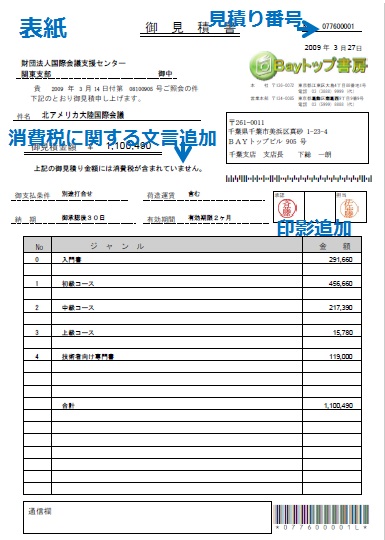
実際、2008年に発表して提案活動を行なっていく中で、ナース・コールのシステムを中心に製造販売している"ケアコム"というお客様から、次のような課題をいただきました。
そして、Stephane さんからアドバイスをいただきながら、課題を解決していき、最終的にはもう1件の別のお客様とほぼ同時に、初めてご契約いただく運びとなりました。
その課題とは、次のとおりです。

<現行の運用>
1. 営業担当者がお客様に提出する見積書の印刷。
2. 表紙と明細の 2 種類の事前印刷用紙(連続用紙)に、ドット・プリンターを使って印刷している。(AS/400 からプリンター・セッション経由の印刷)
3. 用紙の架け替えの手間を省くため、表紙印刷用と明細印刷用の 2 台のプリンターを使用している。つまり、スプールも、表紙用と明細用に別々となっている。
4. 印刷後、用紙を 1 枚ずつ切り離した後、印刷された見積り番号を頼りに、表紙と明細を組み合わせる作業が発生している。

<課題>
1. ケアコム様では、お客様先でも見積りを作成できるように、営業担当者にモバイル環境が提供済みとなっている。
2. しかし、見積り書は営業所に設置されたプリンターでないと印刷できないため、見積り書を提出するためには、営業所に戻らないとならない。そのため、モバイル環境の効果が十分発揮できていない。
(四国では、営業所が 1 箇所しかないため、お客様の場所によっては、提出までかなりの時間が掛かっているとのことでした。)
3. 別々のプリンターで印刷された表紙と明細を、見積り番号を使って組み合わせるため、ミスが起きることがある。

<要件>
1. 現行のアプリケーションを変えずに、見積りと明細をセットにした 1 つの PDF ファイルを生成する。
2. PDF のファイル名には、スプールの中に見積り番号を使用する。
3. 表紙には、担当者と上司が押印していたが、PDF ファイルでは、印影が付いた状態とする。(見積り番号の先頭の 4 桁が社員番号)
4. 提示金額が消費税込みの見積りと、そうでない見積りの 2 種類がある。現行では、表紙に消費税込みであることを事前印刷していて、そうでない場合は、その上に "====" を印刷して消している。PDF ファイルでは、消費税込みか込みではないかの文章を切り替えて表示したい。

<技術的な課題>
要件の "2", "3", "4" は、Mappingの帳票設計ツールである "MapDraw" の機能を使えば簡単に実現できるのですが、"1" は難しいものがありました。
具体的には、表紙用の OUTQ と明細用の OUTQ に同じ見積り番号のスプールが同時に書き込まれるわけではないため、必ず両者のスプールが揃った時点で、Mapping がスプールを結合しないとなりません。しかし、Stephane さんのアドバイスをいただいて CL を用意し、解決することができました。
ケアコム様のお話では、2002年頃から各社に声を掛けてソリューションを探してきたのですが、この課題を解決できる会社が見つからなかったとのことです。
Mappingによる処理概念-1


Mappingによる処理概念-2

<効果>
ケアコム様の具体的なお話は、Mapping Suite の事例のサイトでご覧いただけます。
導入の効果として、見積書をお客様にメール送信できるようになったり、家庭のプリンターでも印刷できるようになったことによって、営業担当の方の時間の余裕ができて、訪問件数が 30% 増えただけでなく、時短にも繋がったとのことです。
もちろん、ドット・プリンターの維持費や用紙代の削減も実現しています。
それだけでなく、情報システム部が新たに導入したシステムの中でも、ユーザーに感謝された稀有なケースだとも、お客様はおっしゃっていました。
ケアコム様見積り書表紙イメージ
ケアコム様見積り書明細イメージ

2017年8月26日土曜日

AS/400 プリンティングに求められるソリューション 第4回 - Mapping Suite との出会い -

2007年1月に発表された IBM プリンティング・システムズ事業部の売却に伴い、当時、プリンティング・システムズ事業部に所属する社員は、他の部署への異動は許されず、そのまま6月に発足する新会社に転籍するか、退職するかの選択を迫られました。
結局、私も含めてほとんどの社員が転籍を選択することになりましたが、恐らくそのような社員のモチベーションの維持、高揚を目的としたものと思われる "POST2007" というイベントの案内が届きました。
これは、ワールド・ワイドの IBM プリンティング・システムズ事業部の社員を、事業部の本社がある US のコロラド州、Boulder(ボルダー) に集めて、研修を行なうという企画です。2月12日から19日に掛けて 1 週間もの海外出張は、私にとっても初めての経験でしたので、やはり、ドキドキ、ワクワクしました。
会場となったホテルでは、営業向け、ITS(IT スペシャリスト)向け、あるいは共通の様々な研修コースが用意されていました。その後は、社長となる Tony Romero(トニー・ロメロ) のスピーチや懇親会があったりと、盛り沢山のメニューが詰まっていました。
集合研修会場の様子
研修の他には、製品のデモ・コーナーもあって、セッションの合間に自由に見学することができました。プリンターの新製品だけではなく、ソフトウェアのデモも行なわれていましたが、その中のベンダー・ロゴ製品の中に、美男美女の組み合わせでデモを行なっていた "MappingSuite" という製品があることに気づきました。
デモ会場の様子

従来、プリンティング・システムズ事業部の開発するものも、販売するベンダー・ロゴ製品も、ワールド・ワイド対応のソリューションは、全てと言って良いくらい、AFP を対象としたもので、しかも日本語対応されていないものが多かったのですが、この "Mapping Suite" は、AS/400 上の、日本語む含めた SCS スプール・データを対象とした帳票ソリューションであること、しかも、OS/400 上で稼動することが、その説明を聞いている中で分かってきました。デモを見たり、説明を聞きながら、これを日本でも発表して扱うようにすれば、インパクト・プリンターからレーザー・プリンターや電子保存に移行したい、AS/400 のお客様にご提案していけるのはないかと確信を深めていきました。

帰国後に調べたところ、"Mapping Suite" に関しては、元々、Mapping社が、2006年に当時の IBM プリンティング・システムズ事業部とパートナー契約を結んでいて、Infoprint Solutions社もそれを引き継いでいることが分かりました。
そこで、国内で販売できるようにするための予算(主に、マニュアルや画面の翻訳)や人員の手当てに対する社内の承認を得て(これが大変だったのですが、"Mapping Suite" を扱うことが当時の社長の思いと一致したことが、大きく寄与しました。)、準備を進めていきました。

翌年の 2008年1月28日からも1週間に渡って、2度目の "POST" である"POST2008" が行なわれたのですが、その次の週に、Boulder の他のホテルに会場を移して、"Mapping Suite" の SE 向けの研修が実施されることとなり、これに私も参加することができました。
会場には、AS/400 も用意され、各自の PC を接続して実習できるようになっていました。3日間のコースでしたが、ここで基本を理解し、その後、東京でもアジア・パシフィック向けの研修コースを行なうこととなり、より理解を深めることができました。また、同時に、講師となった Mapping 社のStephane さんとの交流を始めることができたのも、大きな収穫でした。
Mapping Suite 研修会場のホテル(歓迎 インフォプリント・ソリューションズと書かれている)
Mapping Suite 研修会場の様子


2017年8月12日土曜日

AS/400 プリンティングに求められるソリューション 第3回

2002年のアンケート調査と、2010年のそれとを単純に比較はできませんが、それでも 8 年が経過したことによる変化は窺えます。

1. 帳票設計は、2002年では、90% 以上の会社では、APW も含めたコマンドのコーディングで行なっていました。
しかし、2010年では、その比率は 80% に下がって、新たに、帳票ソリューションを使う会社が出てきて、その比率が 16% となっています。

2. 今後の予想では、増強やプリンターの LAN 接続化も含めた現状維持派が、2002年では 50% 以上ありましたが、2010年では、44% に減っています。

3. 電子化や Web 対応等の手段によって印刷量を削減(廃止)する派は、2002年の 44% ですが、2010年では 47% と大きくは変化していません。

業務で使用しているアプリケーション・プログラムに大きく手を入れないで、帳票の電子化や、レーザー・プリンターへの移行(カット紙化)を実現するには、何らかの帳票ソリューションが必要になります。
つまり、罫線や固定文字が事前印刷された複写伝票への印刷を、電子帳票やレーザー・プリンターによるカット紙への印刷に移行するには、アプリケーション・プログラムから吐き出されるスプール・データに含まれていない、罫線やタイトル等の固定文字も印刷データに含める必要があり、それを実現するのが、帳票ソリューションの役割と言えます。
6P複写伝票のカット紙化例

逆に、白紙の応用用紙に、罫線や固定文字も含めた全ての印刷データをインパクト・プリンターで印刷しているのが現状であるならば、プリンター・セッション経由の印刷、もしくは HPT 機能を使った LAN 直接接続された PAGES レーザー・プリンターで、縮小印刷や両面印刷指定に移行すれば済んでしまいます。
連続用紙への印刷をそのままカット紙に縮小印刷

では、その帳票ソリューションを選択するたに当たって、何を選択基準とするかを、2010年にお聞きしています。

4. 最優先は価格であると約半分の方が回答しているのは、もっともと思いますが、次に重視するのは、OS/400 上で稼動するのか、WindowsServer の 上で稼動するかと言う点です。
約 20% が、稼動 OS を重視すると回答している割に、OS/400 上が良いか、WindowsServer 上が良いかをお聞きすると、"どちらでも良い"という回答が、44% にもなっています。
私自身は、統合サーバーである AS/400 の強みや、WindowsServer を立てた場合の管理コストを考えると、"OS/400" が 33% という数字は、意外に小さいと感じました。

ともあれ、2010年になると、ユーザーへのアンケートでも、私自身の日々の活動の中の実感としても、帳票ソリューションの存在が大きくなってきていたことは、確かと言えます。
そして、その背景には、明らかに、電子化や、メーカーに拘らないレーザー・プリンター化による"コスト削減"という、お客様の課題があることも確かと言えます。

初めてアンケートを取った 2002年から、2度目にとった 2010年までの間には、私にとって大きな変化がありました。それは、2007年6月の、インフォプリント・ソリューションズ社の設立です。
IBM は、PC 事業に続いて、プリンティング・システム事業を売却し、2007年から 3年間は株式会社リコーとの合弁会社として、インフォプリント・ソリューションズ社を設立したのでした。

発足当初、日本の社長が挙げた 3つの課題の1つが、「オープン環境の印刷において、何をご提案していくか」というものでした。それに対して、正にこの"帳票ソリューションの提供"が回答になっていくわけです。
背景として、ライン・プリンターやドット・プリンターが大きな比率を占めていたビジネス・モデルが通用しなくなっていく時代の変化に対応するために、印刷量を減らしたい、あるいは、メーカー縛りから脱却したいお客様に受け入れていただける、従来とは異なる新しいご提案ができないとならないという差し迫った状況にあるという認識がありました。
そして、自社製プリンターを選択していただける何の保証も無いオープン環境においては、独自の帳票ソリューションをご採用いただくことによって、お客様の印刷データの大元を押さえるという考え方にたどり着きました。
その切っ掛けは、新会社発足当初に行なわれたイベントでの製品デモでした。

2017年8月6日日曜日

AS/400 プリンティングに求められるソリューション 第2回 - 2010年のお客様状況 -

前回ご紹介した 2002年のアンケート結果では、ライン・プリンターもまだ Twinax 接続で使用されているお客様が半数以上でした。
2002年の頃を振り返って見ると、AS/400 が Twinax 接続標準から LAN 接続標準に移行していく中で、対応するプリンターも、LAN 接続でも双方向通信が可能で、Twinax 接続からの移行の受け皿となる Telnet5250E に対応するものとして、連続用紙用レーザー・プリンターのInfoPrint250(5300-025) と、ライン・プリンターの標準モデルである 5400-006 の LAN カード付きモデルが発表されたのが、2000年でした。
InfoPrint250(5300-025)
Telnet5050E 対応のライン・プリンターの高速、中速、低速モデルのライン・アップとして、5400-L10、5400-S06、5400-L02が揃ったのが、2002年です。
また、ドット・プリンターを Telnet5250E に対応させるためのオプション、5400エミュレーターが翌年、2003年に発表されていますから、この頃のプリンターは、Twinax 接続から LAN 接続に徐々に切り替わっていく時代と言えるかと思います。

しかし、同時に、半数近くのお客様は電子化やレーザー・プリンターへの移行を指向していたことが分かります。私自身にも、古くなって保守も終了したライン・プリンターを、LAN 接続の新しいライン・プリンターに置き換えるお客様の比率が減っているという実感がありました。レーザー・プリンターへの移行と言っても、AFP だけでなく、PAGES モードを持つ小型の IBM レーザー・プリンターですら、お客様には"高い"と言われ、十分に受け皿になっていないという実感もありました。

今にして見れば、その頃から、メーカー縛りが無く、価格の安いレーザー・プリンター(消耗品コストは、インパクト・プリンターに比べて高くなりますが)に印刷できるようにするために、所謂"帳票ソリューション"を導入されるお客様が増えてきたのではないかと考えています。それらのソリューションのほとんどが、次のような処理を行いますので、Windowsのプリンター・ドライバーさえ持っているプリンターであれば、制約は無かったのです。
- AS/400 上のスプール・データを、例えば csv 形式のファイルに変換します。
 -> それを、Windowsサーバーに送信します。
  -> Windowsサーバー上で帳票イメージを作成して、プリンター・ドライバーを使って印刷します。

そこで、その後のお客様の変化を知るために、2010年4月に同様なアンケートを実施しました。その結果は、次のとおりです。

- 調査時期 : 2010年4月
- 有効回答社数 : 70社

1. AS/400 からの印刷に使用しているプリンター
1-1. ライン・プリンター    Yes : 58%    No : 36%    不明 : 6%
1-2. レーザー・プリンター    Yes : 66%    No : 24%    不明 : 10%
1-3. ドット・プリンター    Yes 74%    No : 20%    不明 : 6%
使用しているプリンターの種類

2. 帳票設計
2-1. RPG/COBOL, DDS でコーディングしている : 64%
2-2. APW も使用している : 16%
2-3. OS/400 上で稼動する帳票ソフトを使用している : 12%
2-4. Windowsサーバー上で稼動する帳票ソフトを使用している : 4%
2-5. 印刷しない : 4%
2-6. 不明 : 4%
帳票設計

3. 5年後の予想
3-1. 現行のまま継続する : 33%
3-2. 電子化により印刷量を削減する : 31%
3-3. 複写帳票を廃止してレーザー・プリンターへ移行する : 16%
3-4. 既存帳票は継続し、新規帳票は帳票ソリューションを使用する : 7%
3-5. AS/400 を廃止して Windowsサーバーへ移行する : 6%
3-6. 現行方式を維持し、増強する : 4%
3-7. その他、不明 : 3%
5年後の予想

4. 帳票ソリューション
4-1. 使用中のものへの満足度    満足 : 40%    不満足 : 23%    不明 : 37%
4-2. 選択のために重視する    価格 : 48%    稼動 OS 種類 : 20%    設計機能 : 13%    導入実績 : 9%    不明 : 10%
4-3. 稼動 OS : どちらでも良い : 44%    OS/400 : 33%    Windowsサーバー : 17%    不明 : 6%
帳票ソリューションについて


2017年6月4日日曜日

IBM 小型レーザー・プリンターの今まで -第13回- "PAGES"-7

PC の OS の主流が、まだ、J-DOS や DOS/V だった頃には、ワープロや表計算、オンライン端末といったアプリケーションが、それ自身で印刷データを生成して、プリンターに送信してくるという仕組みでした。
一方、インパクト・プリンターと比べて、レーザー・プリンターは、縮小指定、用紙トレイ指定、用紙方向縦/横指定、4 辺の余白の指定等々、制御コマンドの種類が多いのですが、メーカー間で統一されたコマンドは、ありませんでした。
そうなると、各レーザー・プリンター・メーカーは、標準のプリンター制御コマンドを独自の規格で決めて、多くのアプリケーション・メーカーに対応していただくことで、競争力になると判断したわけです。そして、更に、他社が真似して同じコマンドに対応してきたとしても、その時には、自社が先行してコマンドを拡張しておくことで、自社の優位性が保たれるとも考えました。

その際に、インパクト・プリンターの実績のあった、IBM と EPSON 社は、インパクト・プリンターのコマンドを独自に拡張する方式で、それぞれ、PAGES、ESC/Page というレーザー・プリンター向けの規格を作りました。それ以外のレーザー・プリンター・メーカー、例えば、CANON 社は、LIPS という全くレーザー・プリンター独自の自社規格を決めて、多くのアプリケーション・メーカーのサポートを得ていました。
その中で、多くのプリンター・メーカーがターゲットにしたのが、IBM の AS/400 やメイン・フレームのシステム・ユーザーです。この市場は大きいと判断したのだと思います。
それらのシステムからの印刷を行なうためのアプリケーションは、3270PC であったり、5250PC ですが、それらは、5577 形式か、ESC/P 形式のコマンドしか送信しません。そこで、5577 のマニュアルに記載されているコマンドの説明や、それらアプリケーションからの印刷データを調べて、5577 互換 + 各社独自のレーザー・プリンター制御コマンドという組み合わせの、所謂「5577 エミュレーション・コマンド」(エミュレーションとは、真似という意味)を、レーザー・プリンターのオプションとして販売しました。
5577 コマンドに対する各社の拡張

しかし、その後、Windows の登場によって、印刷データの流れは大きく変化し、アプリケーションは印刷データの生成という作業から解放され、その分の仕事は、自社プリンター用のドライバーの開発として、プリンター・メーカーに移ったわけです。自社の規格を業界標準として競争力を維持するという戦略の下に、独自規格でコマンドを決めてきたことが、Windows の登場によって、自社の負担になってしまったという、皮肉な結果になっています。

そのような時代の変化の下で、AS/400 も含めたホスト・システムから、端末アプリケーションを介して、(PAGES も含めた)5577 互換のレーザー・プリンターへの印刷という図式も、いつの間にか崩れてきたようです。
つまり、一般の Windows アプリケーションと同様に、PCOMM プリンター・セッション経由の印刷も、最早、PDT 印刷ではなく、PDT を指定しないドライバー印刷で対応可能になってきているようです。
これは、PCOMM 側の改良や、プリンター・メーカーによるドライバーの改良の両方が寄与していると思います。

さて、そうなってくると、PAGES の必要性は、どこかに残っているのでしょうか ?
それは、次の 3 つのケースに絞られるかと思います。
1. OS/400 のHPT 機能を使った、AS/400 からの LAN 直結印刷の場合
2. AS/400 上のアプリケーションとして、PAGES コマンドをキャラクター・モードを使って送信する場合
3. AIX 等の UNIX 系のシステムからの文字印刷の場合

Windows のドライバー印刷では、印刷データは、アプリケーションとプリンター・ドライバーが、MS 明朝や、MS ゴシック等々の Windows に付属のフォントのイメージを使って、文字もイメージ・データと各ページのイメージをプリンターに送信してきます。
それに対して、"1" と "3" は、途中にWIndows を介しませんから、文字は文字コードとしてプリンターに送られ、プリンターが内蔵フォントを使って印刷イメージを生成します。
次の画面は、OS/400 V7R1 において、リモートOUTQの設定の画面ですが、コマンド変換するための選択肢である "MFRTYPMDL" にも、例えば "*IBMPAGES300" が準備されています。これは、前回までお話した、300DPI の解像度を持つ、ネットワーク・プリンター・シリーズの PAGES オプション用のものです。
MFRTYPMDL *IBMPAGES300

"2" は、文字通り、キャラクター = 文字としてプリンターを制御する PAGES コマンドをプリンターに届けないとなりませんから、プリンター・セッションでは、印刷データはイメージではなく、文字コードや制御コマンドとしてプリンターに送信する必要があります。
例えば、スプール・データの 1 ページ目は、A3 サイズの用紙に印刷するが、2 ページ目以降は、A4 サイズ用紙に印刷するといった業務の場合、データの先頭で、A3 サイズの用紙がセットされた用紙トレイを指定し、2 ページ目の先頭では、A4 サイズの用紙がセットされた用紙トレイを指定するコマンドを、印刷データの中に埋め込むことになり、このような場合に、キャラクター・モードが使用されます。
この業務を継続するために、PAGES モードを持ったプリンターを使い続けるという方法以外に、PAGES という一種の制約を外すことを検討するのであれば、Mapping Suite のようなソリューションの導入を検討されるのが良いと思います。

2016年7月9日土曜日

QRコードの印刷方法 - 第2回 帳票アプリケーションを使う -

前回お話した、プリンターの持っているコマンドを送信する方法は、QRコードのイメージをプリンター内部の処理で生成するものです。そのためには、プログラムを用意して、プリンターにコマンドを送信する仕組みを準備する必要がありました。
今回お話しするのは、予めQRコードのイメージを生成しておいてプリンターに送信し、プリンターはQRコードということを意識することなく、他のデータと共に、単なるイメージを印刷するという仕組みです。この方式のメリットは、次のとおりです。
  • プリンターのコマンドに依存しないため、プリンターのメーカーや機種に関わらず、QRコードを印刷できる。つまり、QRコードのコマンドを持っていないプリンターでも印刷できることであり、複数のメーカーのプリンターが混在していても、共通のQRコード付きの帳票を印刷できることでもあります。
  • プログラムを開発する手間が掛からない。
しかし、そのためには、何らかの帳票アプリケーションが必要になります。ここでは、今まで何回かご紹介してきた、"Mapping Suite"を使うケースをお話しします。

MapDrawを使ったQRコードの設計
1. バーコードの印刷方法 - 第3回 もっと柔軟な方法 - Mapping Suite の場合-1でご紹介したように

住所の1行目をQRコードに指定する
MapDrawという帳票設計ツールでは、バーコード用のゾーンを定義できます。QRコードの場合には、バーコードの種類としてQRコードを指定します。(フォントの指定は不要です。)

2. QRコードの大きさを調整するには、"ゾーンのプロパティ"画面の"詳細"ボタンを押します。"バー
バーコードの幅の指定


QRコードのプレビュー
コードの"幅"の値を大きくすることで、QRコードの大きさを大きくすることができます。
デフォルトの値は、左の画面のように"2"となっています。その時のQRコードの大きさは、その右の画面のように、10ポイントの文字の大きさと比べても分かるように、小さめのサイズとなっています。
そこで、例えば、"6"に変えると下のプレビュー画面のような大きさに変わります。
"6"の時のQRコード


3. この帳票では、2行に別れた住所情報を1つのQRコードにする必要があります。そのような場合は、MapDraw の"メモリー"機能を使用します。
住所データの1行目に対して、"タイプ"を"メモリー"とし、その選択肢としては"テキスト・メモリー"を指定したゾーン(ここでは、"QRM1"というゾーン名)を定義します。
メモリー・ゾーンは、MapDraw の画面上は、ピンク色で表示されます。メモリーするだけですから、この段階ではプレビューしても、何も表示されません。
その下の行の住所情報に対しても同様に、"QR2M"と名づけたメモリー・ゾーンを定義します。
4. 以上で準備が整いましたので、QRコードを表示するためのゾーンを定義します。ポイントは、次の2点です。
QRコードのゾーンの定義
- "データの位置"の"長さ"を"0"とすること(メモリー・ゾーンの値を使用するため、スプール・データは使用しないからです。)
- "ゾーンの後に追加する文字"欄に、"[[QRM1]][[QRM2]]"と指定すること(大括弧2つで囲んだメモリー・ゾーンの文字列を連結して、QRコードにするデータとして扱うためです。)


MapDraw の画面は、次のようになり、プレ
MapDraw MapF画面
ビューの結果は、下の画面のようになります。

この画面を携帯電話等で読み取ってみると、2行の住所情報をデータとして、QRコードができていることが確認できます。

この後、PDF ファイルを生成したり、PCL形式の印刷データを生成して印刷するという処理は、Mapping Suite 共通の手順になります。


MapDraw プレビュー画面

2016年5月9日月曜日

連続用紙への印刷から、カット紙への印刷に移行する -第8回 事前印刷用紙からの移行-

今回は、前回使用した運送伝票のサンプルを、帳票ソリューションの一つであるMappingを使ってどのように実現するかをお話します。
MapDrawでスプールを読み込んだ画面
初めの画面は、MapDraw に、スプール・データを読み込んで表示させたところです。画面の右側に表示されています。
繰り返しになりますが、スプール・データとしては、今までどおり、1ページには、1件の宛先と依頼主の情報が載っているだけです。
このスプール・データを使って、A4 サイズの中に3面の帳票を設計していきます。

左側の画面では、オーバーレイと呼ばれる、固定文字や罫線を設計する画面です。最下端の"Draw F"が選択されて、黄色に表示されている状態の時に編集できます。
繰り返し行の多いスプール・データの場合には、オーバーレイの設計よりも、スプール・データの配置(Mapping)の設計を先に行い、罫線は、その表示結果に合わせて後から引く方が効率的です。
しかし、今回のスプール・データでは、繰り返し行がほとんどありませんので、先に罫線等のオーバーレイを設計して、そこに後からスプール・データの配置を行なうという手順で進めます。

1. A4 サイズを3面に仕切るため、A4 の縦の長さ 297mm を元に、上端から、99mm、198mm に横線を引きます。( MapDraw の画面では、左上端が座標の原点になります。)
MapDrawでDraw F側に罫線を引いた画面
罫線を選択した後、下端に表示される Y座標の値に、直接、99mm、198mm を入力すると正確に3分割する罫線を引くことができます。(左のサンプル画面では、単位を1/10mmとしているので、Y 座標の値は、990 になっています。)
1本目の罫線を引いたら、それをコピーし、その Y 座標の値に、1980 と入力すれば、簡単かつ正確に2本目の罫線を引くことができます。


2. 3分割した画面に、それぞれ、"1. 送り状"、"2. 貨物受取書"、"3. 発店控(入力票)"の固定文字や罫線を入力して、オーバーレイの設計を完了します。
Draw F側に罫線や固定文字を追加し、コピー、修正した画面

"1. 送り状"用に引いた罫線や固定文字は、コピーして、"2. 貨物受取書"や、"3. 発店控(入力票)"に使用できます。
"貨物受取書"欄を追加してオーバーレイが完成した画面

手順"1"で引いた、仕切り用の2本の罫線は、不要であれば、設計完了後に削除します。折り線として、点線にすることも可能です。

次回では、"Map F"側の画面に切り替えて、スプール・データの中のデータの配置(Mapping)を行ないます。

2016年4月10日日曜日

連続用紙への印刷から、カット紙への印刷に移行する -第5回 縮小して両面印刷する-

連続用紙からカット紙に移行する時に、両面印刷に変えると印刷枚数が半分となり、用紙コストを更に削減できます。しかし、連続用紙は用紙が繋がっているのに対して、カット紙は印刷後の用紙の取り扱いに注意しないと、用紙の順番がバラバラになってしまう危険性があります。
そこで、複合機や50枚/分以上の印刷速度を持つプリンターでは、オプションとして用意されている後処理機構を追加すると、印刷直後に自動的にステープル止めを行ない、用紙がバラバラになるのを防ぐことができます。
(もちろん、このオプションを使わなくても手動でステープル止めは可能ですが、手動では、それまでの間に用紙をバラバラにしてしまうリスクは残ります。)
両面印刷した後、左上隅の1箇所や、左辺の2箇所にステープル止めするとした場合、奇数ページは左余白を、偶数ページでは右余白を大きめに設定しておく必要があります。
左右の余白が異なる両面印刷のイメージ
今までお話した PCOMM プリンター・セッション経由の印刷や、HPT 機能を使った印刷、5400エミュレーターII を使った Telnet5250E 接続の印刷では、印刷データ全体に対して余白の値を設定することはできますが、奇数ページと偶数ページで余白の値を変えることはできません。そのため、左余白の値も右余白の値も、同じ大きめな値に設定することになります。
第3回 キャラクター・モードを使った縮小印刷指定でお話した、"キャラクター・モード"を使って奇数ページと偶数ページで異なる値の余白を設定するコマンドを、ページ毎に発行すれば実現できますが、そのためのプログラムは大変です。
しかし、前回ご紹介した"MappingSuite"を使えば、簡単に実現できます。
1. "MapDraw"で新規作成を指定する表示されるフォーマットの定義の画面で、"片面/両面"に"両面(短辺)"を、"片面""両面"に"Portrait"を、"フォーマット名"に"SHUKUSHOH2"を指定します。
MapDraw両面印刷用プロジェクトの定義
(他の値は前回と同じです。)
A4 横長で、短辺側を綴じる場合の設定です。長辺で綴じる場合には、"両面(長辺)"を指定します。


2. 両面の指定を行ったことにより、前面設計用の"DrawF""MapF"("F"は"Front"の意味)の他に、裏面設計用の"DrawB""MapB"("B"は"Back"の意味)の画面が選択できるようになります。また、どちらかの画面で、横132桁、縦66行のスプール・データを取り込むと、もう片方の画面でも、同じスプール・データが表示されます。
MapDraw両面毎に設計可能な画面


3. 次は前回と同様にして、縦66行のグループ、そしてその中に横132桁を指定したゾーンを作成します。ここでのポイントは、前面設計の画面(MapF)では、ゾーンの中の文字の配置は"左揃え"とすること、ゾーンの左端の位置を、奇数ページの左余白の値と合わせることです。
MapDraw前面の設計


4. そして、裏面設計の画面(MapB)では、同じ縦66行のグループの中に、横132桁ですが、文字の配置は"右揃え"とし、右余白の値を前面の左余白の値と同じ値に合わせたゾーンを作成します。
MapDraw裏面の設計


5. この設計をそれぞれ奇数ページと偶数ページに適用するために、条件付けを行ないます。"プロジェクト"タブの"プロジェクトのプロパティ"ボタンを押して表示される画面の"表面"タブの画面では、"Page""Page 1 of 2"と設定します。
MapDraw奇数ページ用の条件付け


6. "裏面"タブの画面では、"Page""Page 2 of 2"と設定します。
MapDraw偶数ページ用の条件付け

7. ここまでの設計の確認には、"マルチ・プレビュー"ボタンを押して、スプール・データのページをめくっていくと、奇数ページと偶数ページでそれぞれ左右余白が一致するかを確認します。
MapDrawマルチ・プレビュー

設計は以上になります。この後、プロジェクトの生成->プロジェクトの関連付け->MapDrawフォーマットの取り込みの手順は、今までお話したとおりです。
このような帳票設計ツールを使うことによって、コマンドの指定では困難な帳票の印刷が簡単に実現できることをご理解いただけたかと思います。

2016年4月3日日曜日

連続用紙への印刷から、カット紙への印刷に移行する -第4回 MappingSuiteを使った縮小印刷-

今までは、PAGES モードを持ったプリンターを前提に、縮小印刷するための方法をお話してきました。今回は、プリンターを限定しない方法として、以前、バーコード印刷の方法でご紹介した、MappingSuite(以降、Mapping)を使用する方法をご紹介します。
基本的な考え方は、先ず、縮小印刷の対象となるスプールに対して、Mapping が OS/400 上で縮小印刷結果そのものの PDF ファイルを生成します。
次に、それを PDF ダイレクト印刷可能なプリンターに、OUTQを通して直接印刷する、若しくは、PC 上の MVP(Mapping Virtual Printer) に送信すると、自動的に Adobe Reader とプリンター・ドライバーを使って印刷するというものです。

そのための準備として、帳票設計ツールである"MapDraw"を使って、縮小印刷のための帳票設計を行ないます。ここでは、15インチx11インチ・サイズの連続用紙に印刷していた、横 132桁、縦 66行のデータを、A4 サイズ、横長に縮小するための設計を行ないます。
1. "MapDraw"で新規作成を指定すると、次のようなフォーマットの定義を行う画面が表示されます。"ページ・サイズ"に"A4"、"向き"は"Landscape"(Landscape は、風景画の意味で、通常、風景画は横長です。これはプリンター業界共通の用語です。ちなみに、縦長は"Portrait"、肖像画です)、"フォーマット名"は"SHUKUSHOH"とします。
MapDrawプロジェクトの定義画面


2. 横132桁、縦66行のスプール・データをMapDraw上に取り込みます。罫線や固定文字等のオーバーレイを必要としない、単なる縮小印刷であれば、スプール・データの配置を決める"MapF"画面表示に切り替えます。
スプール・データの取り込み


3. 左側の"MapF"画面上では、初めに、"1行目から66行目までを繰り返す"という意味の"グループ(g1)"を定義します。なお、上余白は、"グループ"の上端とその下の線とで調整するのですが、それは後の全体の位置調整の時に行ないます。
グループの作成


4. "グループ"で定義した繰り返しの対象となる"ゾーン"を定義します。"グループ"の中に、スプール・データの"1桁目から132桁目"を"文字"で表示するという定義の"ゾーン"を作成します。
ゾーンの定義-桁とタイプ


5. "ゾーンのプロパティ"画面で、"フォントとスタイル"タブを選択すると、フォントの種類やサイズ、そして文字ピッチを指定することができます。ここでは、フォントの種類に"MSゴシック"、サイズに"9ポイント"、文字ピッチの値に"23"を指定しました。
ゾーンの定義-フォントと文字ピッチ


6. 更に"条件"のタブを選択すると、"間隔"欄で、行間隔、つまり行ピッチを指定できます。ここでは、値は"29.63"、その単位は"1/10mm"を指定しています。これは"2.963mm"を表わしています。(細かい数値になっていますが、実際に選択できるのは、0.1mm単位です。)
ゾーンの定義-行間隔


7. ここまでの設計の結果をプレビューの画面で確認すると、次の画面イメージのようになり、A4 サイズ横長に縮小されたイメージの設計ができたことを確認できます。もちろん、ここで指定したフォント・サイズや文字ピッチ、行間隔は、プレビュー画面で確認しながら何度か調整した結果で、初めからこれらの値を1回で決められた訳ではありません。
プレビュー画面


8. ここで、Mappingを使うことのメリットは、上や左の余白を、"MapDraw"のプレビュー画面上で結果を確認しながら、微妙に調整できる点です。特に左余白は、"ゾーン"の定義で、文字の配置がデフォルトの左寄せの場合は、ゾーンの左端の位置をマウスを使って、あるいは、X 座標の値を直接入力することで、調節できます。前回までお話した PAGES モードのプリンターにコマンドを送信して指定する方式では、左余白の値を予め決めて、それを元に換算する手間が掛かりましたし、その結果を確認するには、実際に印刷してみないと分かりませんでした。この点は大きな違いと思います。
ゾーンの左端の位置
1桁目の位置 = 左余白

9. 後は、バーコードの印刷方法 - 第5回 もっと柔軟な方法 - Mapping Suite の場合-3 でお話した手順で、PDF ファイルの生成や、その印刷します。もちろん、日々の業務で自動実行するためには、PDF ファイルの生成や自動印刷のコマンドを、既存の CL たRPG プログラムの中に取り込む、若しくは、Mapping の標準機能である ROBOT を設定することが必要ですが、それらについては、Mapping 自体のお話しの機会にご説明します。

次回は、補足として、MapDraw の機能を活用した、"両面印刷"を意識した設計のお話をします。