始めの言葉

「プリンターから印刷できて当たり前」と、ユーザーからもSIerからも軽視されがちなプリンターの世界ですが、実際にはお困りだったり、思ったような印刷結果が得られないまま我慢してお使いの皆様のために、今までの経験が役立てばと、このブログを立ち上げました。印刷の基本から、応用情報、問題の解決方法を情報発信すると共に、PDF化など、これからどうするかについても、ご相談に乗れれば幸いです。ご質問はコメントでお寄せください。
ラベル ラベル・プリンター の投稿を表示しています。 すべての投稿を表示

2017年11月11日土曜日

AS/400 プリンティングに求められるソリューション 第14回 - Mapping Suite とは- 4 -

前回のお話で出できた "Mapping Virtual Printer" も含めて、"Mapping Suite" のライセンスの構成をお話しします。
先ず、3 種類のパックから 1 つを選択します。前回のお話にある表をご覧いただくと分かりやすいと思いますが、それぞれのパックの違いは、入力データ形式と出力データ形式の組み合わせの違いです。

1. Mapping V7 基本パック
AS/400 のスプールをカット紙化する、電子化するというほとんど多くのケースでは、このパックで対応できます。

2. Mapping V7 Industrial パック
出力データ形式として、"ZEBRA" や "IBM ProPrinter" 等が追加されています。
"ZEBRA" は以前ご説明した US 製のラベル・プリンターですが、Mapping と組み合わせて使用すると、AS/400 から LAN 直結で日本語のラベルを印刷できます。これは印刷データの中に、文字イメージも含めることができるからです。(国内には、何社かの販売、保守を行なう代理店があります。)
しかし、"IBM ProPrinter" や "EPSON FX" は、日本語対応していないドット・プリンター用の印刷データ形式なので、このパックは、国内用としては "ZEBRA" ラベル・プリンター用のパックと言えるかと思います。

3. Mapping V7 Premium パック
Industrial パックに対して追加された入力データ形式として、"SAP GOF"があります。これは、SAP 社の R/3 からの出力データ形式です。R/3 では細かな帳票設計機能は無いと聞いていますので、自由な帳票設計を行ないたい場合には、Mapping のこのパックが有効と思います。
また、追加された出力データ形式に、"GDI" があります。前回お話ししたように、Windows ドライバーを使った印刷を行なうためのデータ形式です。WindowsServer 上で稼動する MOM と組み合わせて使用します。
他のパックでは、"E-Document" を追加しないとできない PDF 生成が、基本機能の中で用意されている点も他のパックと異なります。

パックを選択したら、次は、"E-Document" と "DataBase" を追加するかを決めます。
"E-Document" の大きな特徴は、出力データ形式として "PDF" を追加できることです。つまり、PDF ダイレクト印刷や、電子化のためには、必須のオプションということになります。他に、出力した帳票を Web ブラウザーで見るためには、"HTML" 形式での出力が使えます。他に、Mapping の前処理として、スプールの並べ替え、結合、分割ができます。その機能を使うと、封入封緘機が必要とする OMR(Optical Mark Read) を帳票に追加できるようになります。

"DataBase"は、アプリケーションから出力されたデータや、取引先から渡されるデータが CSV 形式だった場合に、それを AS/400 上でスプールに変換する機能を提供します。また、DB2 等のデータベースから、必要なデータのみを取り出して、スプール生成することができます。
(残念ながら、現時点では、DBCS 文字の処理に問題があるため修正中です。)

他に単独のオプションとして、"Mapping Virtual Printer(MVP)" があります。PDF ダイレクト印刷や、XPS ダイレクト印刷、PCL モードや ZEBRA モードを持たないプリンターに対して、Mapping から自動印刷するために用意されたものです。Windows のPC に導入します。(もちろん、WindowsServerでも結構です。)
MVP は、Mapping で生成された PDF ファイルを受信すると、Adobe Reader(無償ライセンス)とプリンターのWindows ドライバーを使って自動的に印刷します。1 ライセンスで、25 個のプリンターを登録できます。1 台のプリンターにおいて、例えば、両面印刷と片面印刷の設定を使い分けたい場合には、プロパティの設定を変えて、プリンターの名称を変えた 2 つのプリンターを登録することになります。また、AS/400 から見ると、MVP 上に登録されたプリンター毎に、OUTQ が対応することになります。
MVP は、Windows のサービスとして稼動するサービス・モードと、画面が表示される GUI モードがあります。サービス・モードでは、処理中でも画面には何も表示されませんが、GUI モードでは MVP の画面が表示される他、瞬間的に Adobe Reader の画面が開きます。
MVP を使った自動印刷の流れ

2017年10月9日月曜日

AS/400 プリンティングに求められるソリューション 第9回 - Mapping Suite でできること-1 -


Mapping Suite は、どのような課題を解決するために役立つソリューションでしょうか ?

1. AS/400 上の既存のアプリケーションを変更すること無しに、連続用紙への印刷をカット紙に移行することができます。
特に、今は、罫線や固定文字が印刷された事前印刷用紙に、ライン・プリンターやドット・プリンターを使って、データを印刷しているような場合、例え、それが複写伝票であっても、白紙のカット紙への印刷に切り替えるのは、Mapping Suite の得意分野です。
そして、対応できるプリンターや複合機は、メーカーを問わないのも、大きな特徴です。
特に、PCL モードや、PDF ダイレクト印刷機能、XPS ダイレクト印刷機能を持つプリンターに対しては、AS/400 から、PC を介することなく、LAN 接続で直接印刷が可能です。

連続用紙への印刷からカット紙への印刷に移行することのメリットや、そのための注意点は、過去のお話で触れてきましたので、そちらをご参照ください。
ライン・プリンターの全て - 第15回 - 日本語ライン・プリンターを賢く使う-1
連続用紙への印刷から、カット紙への印刷に移行する -第6回 事前印刷用紙からの移行-
連続用紙への印刷から、カット紙への印刷に移行する -第7回 事前印刷用紙からの移行-
連続用紙への印刷から、カット紙への印刷に移行する -第1回 基本の考え方-
AS/400からの印刷 ~基礎編-8~
6枚複写の伝票から A4用紙 2枚への移行例

2. AS/400 上の既存のアプリケーションを変更すること無しに、帳票の PDF化ができます。今まで印刷していた帳票を PDF化すると、次のような運用が可能になります。

2-1. バインダーに綴じて保管していた伝票の控を PDF化して、ファイル・サーバーに保管する。
その結果、次のようなメリットが考えられます。
-> 保管スペースの大幅な削減。
-> 検索のための時間(手間)の削減。
-> 保管先フォルダーを分けて、フォルダー毎にアクセス管理を行なうことによる、セキュリティ管理の強化。
-> PDFファイル自体に管理用のパスワードを付与することによる、セキュリティ管理の強化。
IFS 上に生成されたPDFをファイル・サーバーに転送して保存

2-2. 印刷した帳票を封筒に詰めて郵送していた業務を、PDFファイルを添付したメール送信に移行する。
その結果、次のようなメリットが考えられます。
-> 印刷代、郵送代の削減。
-> 手作業による封筒詰めに伴う手間と、ミスの発生の削減。

2-3. 印刷した帳票を FAX 送信していた業務を、PDFファイルを使った FAX 自動送信に移行する。
PDFを使った FAX 自動送信は、クラウド・サービスを使用するものと、複合機の各メーカーが用意している FAX送信ソリューションを使うものの 2つの方式に分かれます。
前者は、クラウド・サービスを提供しているサービサーから指定されるメール・アドレス宛に、PDFを添付ファイルとしてメール送信する方式です。その場合、FAXの宛先番号の指定方法は、PDFのファイル名に含める方式や、別に添付するテキスト・ファイル内に記載する方式などがあります。
後者は、WindowsServer 上で稼動する FAX送信ソリューションが指定するフォルダーに対して、宛先番号を含むファイル名を付けた PDFを、AS/400 から FTP送信すると、複合機から電話回線を使って FAX送信されるという方式です。
どちらの方式でも、次のようなメリットが考えられます。
-> 印刷する必要が無いので、印刷のための時間(手間)や、用紙代等のコストの削減。
-> FAX 送信のための作業が削減されるだけでなく、送信先が自動的に指定されるので、誤送信が削減できる。
PDFを使った FAX 自動送信ソリューションの例

2-4. AS/400 上で PDFが生成されたら、リクエストしたユーザーの PCにFTP送信して、その PC上の予め決めたフォルダーに保存する。
この考え方は、2-1. の集中管理方式とは異なり、各ユーザーが個人で管理する方式です。特に、Mappingの事例でご紹介している"漁船保険中央会"様(その後、日本漁船保険組合に移行)では、各ユーザーのPCにバッチ・プログラムを用意しておいて、PDFを受信すると Adobe Readerが自動的に起動して、そのPDFを画面表示するという運用に切り替えていらっしゃいます。
-> ユーザーは、印刷結果が必要な場合には、Adobe Readerの検索機能を使って、該当するページのみを、通常使用しているプリンターから印刷させるようになりました。それまでの自動的にドット・プリンターに印刷されていた運用と比べると、大幅な用紙の削減が可能になったということです。当然、業務用に設置されていたドット・プリンターは、廃止となっています。

3. 各国語のスプールに対応して、上記のカット紙への印刷や、PDF化が可能です。
文字コードを AS/400 標準の "EBCDIC" から"ユニコード"に変換して処理するため、日本語以外の各国語のスプールに対応します。その結果、次のようなメリットがあります。

3-1. 国内にある AS/400 から海外に設置されて LAN 接続されたプリンターに、現地の言語、あるいは日本語の印刷が可能です。
-> AS/400 からプリンター・セッションを経由した日本語の帳票を印刷するには、日本語のフォントを内蔵していたプリンターが必要ですが、海外では入手できません。そのため、国内から現地に持ち込んで使用されているお客様もあるくらいです。
Mapping が生成する PCLモードの印刷データには、日本語のフォントのイメージを含んでいますので、日本語フォントを内蔵していない PCLモードのプリンターでも日本語の帳票が印刷できます。
また、PDFにも文字コードと一緒にフォント・イメージを埋め込んでいますので、日本語フォントを持っていない PC 上でも、日本語を表示します。
-> 同じ理由で、現地の言語やフォントを使った印刷や、PDFが可能です。
特に、入力データとしてスプールの代わりに、XMLファイルを使用すると、複数の言語を共存させることが可能です。
Mapping の事例でご紹介している "JFC ジャパン"様では、英語とフランス語の併記が必要なカナダ向けのラベルの印刷を、XML ファイルを元に、Mapping と ZEBRA 社のラベル・プリンターで実現されています。
XML ファイルを使ったタイ語と簡体字の共存の例

2017年10月1日日曜日

AS/400 プリンティングに求められるソリューション 第8回 - Mapping Suite のお客様第2号 -

前回のお話でご紹介したケアコム様と並行して、"滝川"というお客様にも Mapping をご提案していて、ほぼ同じ頃にご契約いただきました。
"滝川"様は、理容・美容・エステ・ネイルの用品、機器、設備の総合商社です。日本に"エステティック"という言葉を初めて導入したとのことです。
"滝川"様が、Mapping をご契約いただくに至った大きな動機は、印刷コストの削減です。
公開されている事例に記載されているように、AS/400 からの出力用に使用されていたライン・プリンターが 7台、ドット・プリンターが 30台あり、3年以内に全てが更新の時期を迎えていました。
Mapping 導入後の Mapping セミナーでは、実際にお客様にご講演いただいたのですが、その中でお客様は、次のようにおっしゃっていました。

- システム部の悲しい性(さが)として、内部処理をどれだけ改善しても、ユーザー部門から評価されない。

- それならば、効果が見えやすい画面と帳票を改善しよう。

- ライン・プリンターとドット・プリンター(合計 37台)を新しいモデルに置き換えるだけでは、約3,000万円の費用が掛かることが見込まれる。それならば、これを機に"A4 サイズ・カット紙を中心とした出力環境の移行を検討しよう。

このように考えて、様々な帳票ソリューションを検討されたそうです。その中で、Mapping をご採用いただいた理由は、他のほとんどのソリューションが、Windows Server を建てる必要があるのに対し、Mapping は、AS/400 の中で処理が完結するため、Windows Server が不要な点でした。
カット紙化するために導入されたレーザー・プリンターは、印刷速度が 75ページ/分や 50ページ/分の高速機やデスクトップ型のものと併せて、22台です。この台数になったのは、従来よりも印刷速度が高速化できたことによる、プリンターの集約化の効果によるものです。
更に、配送センターには 5台のラベル・プリンターも導入しても、導入費用を半額に抑えることができました。

コストの削減という観点では、用紙コストの削減も見逃せません。従来のストック・フォームや、納品書等の複写伝票が、安価なA4 サイズや A3 サイズのカット紙に切り替わったこと、明細帳票や保存資料には、できるだけ両面印刷を活用して印刷枚数を削減することにより、インク・リボン代よりもトナー代が高くなったことも含めても、年間 200万円以上のランニング・コストの削減ができたとのことです。

特に"両面印刷"については、お客様の次の言葉が印象に残っています。
1. 従来の連続用紙の良いところは、印刷後の用紙がまとまっていることであり、それに対してカット紙は、大量に印刷した後の用紙の取り扱いに注意しないと、大変なことになる。カット紙の欠点を防ぐには、プリンターのオプションの機能を使って、印刷後に自動的にステープル止めすることにする。

2. 社内向けのストック・フォームに印刷していた帳票を A4サイズ用紙を横長に使用して印刷させてみたところ、ユーザー部門から、文字が小さくなって見え難くなったというクレームになった。そこで、一部の帳票は、ストック・フォームとサイズが似ている A3サイズのカット紙に移行することにした。

3. 社内向けの帳票は、両面印刷にすることによって、用紙の枚数を半減させることができる。ただし、ステープル止めのスペースを取るために、奇数ページは左余白、偶数ページは右余白を大きめに取るように帳票設計したい。->これは、MapDraw の両面印刷用の設計機能を使って、簡単に実現できました。(参照->連続用紙への印刷から、カット紙への印刷に移行する -第5回 縮小して両面印刷する-)

講演では、お客様はその他にも良かった点として、次のことをおしゃっています。
1. 5250 端末でのプリンタ制御が不要になった。つまり、現場は、端末の操作、メッセージの応答、OUTQの操作等を全く意識する必要が無くなり、負担が減った。

2. プリンター資源が統合、用紙在庫のスペースや、書類の保管スペースが削減できた。つまり、A4 サイズ用紙はストック・フォーム(汎用用紙)の半分の大きさで、両面印刷も可能である。

逆に、ご苦労された点としては、次の点を上げられました。
A4サイズに拘ったが故にプログラムの修正が発生した。
1. ストック・フォーム -> B4、A3用紙への移行は、用紙サイズがほぼ同じだったため、楽だった。

2. ストック・フォーム -> A4用紙への移行には、CL プログラム(OVRPRTFコマンド)の修正が必要だった。
具体的には、基幹システムの帳票が 1400本あったため、8人の要員で、その他の業務を行ないながら、3か月掛かった。

そして最後には、次のようにおっしゃって、締めくくっていただきました。
- Mappingは安心して、導入できるソフトウェア

- 舗装された道は、既に出来上がっている。

- あとは、そのルートに乗っかるだけ!
Mappingを使った滝川様の印刷システム

2017年9月2日土曜日

AS/400 プリンティングに求められるソリューション 第5回 - POST2008でのMapping Suite -

2008年の "POST2008" の始まる前に、私たち、参加する社員は、社員番号と姓名(アルファベット)を提出するよう求められました。初めは、単に参加者リストを作るためと軽く考えていましたが、実際にはそうではありませんでした。
ホテルの会場の入り口に、空港にある金属探知機のようなゲートがあって、事前に配布された参加カードを持って各人がそこを通過すると、自動的にチェックインする仕組みができていました。これは、参加カードに、社員番号の情報を持った IC タグが埋め込まれていて、ゲートを通ると、RFID を使ってセンサーがそれを検知し、出席記録に書き込まれるという仕組みです。そして、その仕組みを実現するためのソリューションとして、"Mapping Suite" と "InfoPrint 6700" プリンターが使用されました。

"Mapping Suite" の持っている次の機能を活用していました。
1. 提供された、参加する社員の情報(社員番号と姓名)が入った CSV 形式のファイルに対して、帳票設計を行ない、InfoPrint 6700 プリンターが持っている "IGP" 形式の印刷データを生成して、参加カードを印刷する。

2. 帳票設計する際に、特定の箇所のデータ(社員番号)を参加カード内の IC タグに書き込むことを指定する。その結果、InfoPrint 6700 プリンターで参加カードを印刷する際には、同時に IC タグに社員番号を書き込まれる。

3. 特定の箇所のデータ(社員番号)に対応するイメージを追加して印刷する。その結果、私たち日本からの参加者のカードの表面には、日本の地図のイメージが、一緒に印刷されていました。
(参加カードを残さなかったので、お見せできなくて残念です。)

更に、後になって、Mapping社の Stephane さんから、次のように裏話をお聞きしました。
- 開始日の 3 日ほど前に、Stephane さんが現地入りして、この仕組みを用意した。
- 通常では 3 日程度では、ここまでの仕組みはできない、つまり、いかに Mapping Suite が、構築が容易で、高機能かということの証明となっている。
このように、自慢していました。

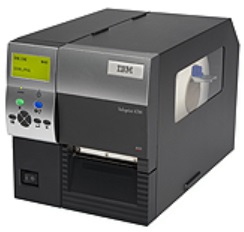
ちなみに、InfoPrint 6700 プリンターは、Printronix 社からの OEM 製品で、"ラベル・プリンター"という範疇に含まれます。
InfoPrint 6700 プリンター

ここで、簡単に、ラベル・プリンターは、他の種類のプリンターと比べてどこが特徴なのかをお話しします。
- 使用する用紙は、細長い台紙にラベルが1枚ずつ並んで配置され、ロール状や折りたたんだ状態になったものです。
ラベル用紙(ロール状)イメージ

- ほとんどのラベル・プリンターは、熱転写方式で印刷します。熱転写方式とは、1 ドット単位で熱を発生する素子が、フィルム上のインクに熱を与えると、その箇所だけインクが溶けて紙に印刷されるという印刷方式です。家庭用の FAX や、自動券売機で発行される切符等にも使用されています。
インパクト・プリンターのインク・リボンと異なり、インク・リボンの中の印刷に使用した箇所は、インクが抜けて透明になっていますので、繰り返し使用することはできません。その代わり、印刷後のインク・リボンを取っておくと、何を印刷したかの記録になります。
インク・フィルム・リボン

- ラベル・プリンターには、標準、若しくはオプションでカッターが付いていますので、印刷後に、ラベルを1枚ずつ自動的にカットすることができ、コマンドを使って制御することが可能です。

- 機種によっては、ラベルに埋め込まれた IC タグに情報を書き込む機能を持っています。

- InfoPrint 6700 では、OEM 元の Printronix 社の標準の、"IGP" という形式の印刷コマンドをサポートしている他に、同じ US のラベル・プリンター・メーカーである ZEBRA 社、日本の "SATO"、"TEC" 各社のコマンドもサポートしています。特に、ZEBRA 社の印刷コマンドでは、文字をイメージとして扱うこともできますので、Mapping Suite からは、日本語のラベルの印刷に使用できます。

2005年頃には、IBM として発表した RFID に対応するラベル・プリンターを、日本でも発表するかどうかと検討を行なったことがあります。しかし、国内で使用許可された周波数の規格との不一致、ラベル・プリンターの IC タグにデータを書き込むためのソリューション、もちろん日本語対応したものを特定することができず、発表を断念したという経緯があります。

なお、余談ですが、ラベルの印刷は、他にもインパクト・プリンターや、レーザー・プリンターでも可能です。
しかし、レーザー・プリンターでは、トナーを用紙に定着させる際に、紙の厚さが均一であることや糊が表面にはみ出てこないが求められます。そのために、台紙が見えないように、ラベルの周囲の紙も残してある状態になっている必要があります。
レーザー・プリンター用ラベル紙イメージ(A4サイズ10面の例)
そのような用紙に印刷したラベルと、細長い用紙に1枚ずつ並んだラベルとでは、剥がし易さや無駄が出るかどうかが、大きく異なるのではないでしょうか ?
印刷速度や印刷品質(解像度)では、レーザー・プリンターの方が優れていると思いますが、現場ではラベル・プリンターが多く使用されていることの理由は、その辺りにあるのではないかと思います。

2016年11月27日日曜日

ライン・プリンターの全て - 第19回 - 日本語ライン・プリンターを賢く使う-5

ライン・プリンターだけに限らず、インパクト方式のプリンターでは、"インク・リボン"を使用しますが、"インク・リボン"には、大きく分けて 2 つの種類があります。

1 つは、ラベル・プリンターや家庭用の FAX で使用される、"熱転写方式"のプリンター用のものです。
このタイプでは、フィルムの上に塗られたインクを、印字ヘッドの素子が熱で溶かし、紙に付着させます。通電され、熱を持った素子 1 つが 1 ドットに相当するわけです。
インクが溶かされて紙に付着した後の部分は、インク・リボン上にはインクは残りませんので、このタイプのインク・リボンは繰り返し使用することはできません。その分、ランニング・コストは高くなりますが、一方で、印刷後のインク・リボンを見ると、印刷した内容を白黒反転状態で確認することができるというメリット(?)があります。

もう 1 種類がインパクト・プリンターで使用される、布にインクを沁みこませたタイプのものです。印字ヘッドのピンで押された部分からインクが滲み出て、紙に付着します。インクの滲み出た後には、毛細管現象によって、周囲にあるインクが徐々に沁みこんでくるため、インク・リボンがプリンター内で 1 周して再び印字ヘッドのピンに押される頃には、既に、元のようにインクが存在する状態となっています。そのため、このタイプのインク・リボンは、繰り返し使うことができるという大きな特徴を持っています。

では、インパクト・プリンターで使用されるインク・リボンが使えなくなる、つまり寿命と判断されるのは、どのような状態になった時でしょうか ?
それには、2 つの要素があります。
1 つ目は、インク・リボンの中のインクをほぼ使いきった時です。毛細管現象で、印字に使用した部分の周囲のインクが沁みこんでくると言っても、何度か繰り返して使用しているうちに、周囲のインクも無くなってきます。つまり、最大限でも、初めにリボンに沁みこませたインクの量までしか使うことはできません。その頃のインク・リボンをプリンターから取り出して見てみると、初めは黒かったものが、灰色になっていますし、印字結果の文字も薄くなっています。
あるいは、プリンターに取り付けたまましばらく使用しないでいると、インクが乾いてきてしまい、インクとして使えなくなるということも起こり得ます。

5400 プリンターのインク・リボン・カセット
もう 1 つの要素は、リボンそのものです。リボンの生地は印字ヘッドのピンによって叩かれ続けますので、永く使っていると弱くなって、平面ではなくなり歪んできます。この頃になると、インク自体も使い切ってしまって、灰色のリボンになっているはずです。

ところで、インク・リボンの寿命はどの位ですか? というお問い合わせをいただくことがありますが、実際には、ユーザーの方が、どの程度の印字の濃さまでを良しと判断するかで変わってきますので、公開されている文字数は、目安でしかありません。

5400 プリンターでは、印刷した行数をカウントしていて、それがある数字になった時に、リボンの交換を促すメッセージを表示するようになっているのですが、その基準となる数字に対しても、50% から 200% まで、10% 刻みで変更できるようになっています。
特に、インク・リボンを使って印刷する 1 枚目にバーコードがあるような帳票の場合には、バーコードの読み取り精度を、リボン交換次期の考慮に入れる必要があります。

更にインク・リボンを納めているカセットに注目すると、カセット自体にも寿命があります。カセットの寿命を決める大きな要素は、リボン送りローラーです。5400 ライン・プリンターの"F10"、"F06"モデルでは、カセット右側に 1 組のリボン送りローラーがあります。プリンターがこのローラーを回転させることによって、インク・リボンが送られています。("F02"モデルでは、カセットは無く、送りローラーはプリンターの一部となっています。)
リボン・カセットのリボン送りローラー
プリンターを使っているとお分かりと思いますが、プリンターの内部では、印刷用紙から発生する非常に微細な紙の埃が舞っていて、プリンター内部に蓄積されていきます。その埃は、インク・リボンの表面にも付着しますので、インク・リボンと常に接しているリボン送りローラーにも付着していきます。それが徐々に積み重なっていくことや、ローラーの材料である樹脂自体の劣化によって、インク・リボンを正しく送ることができなくなってきます。
そこで、5400 プリンターでは、詰め替えリボンを 10 回、交換したらカセットも新しいものに交換するようにガイドされています。