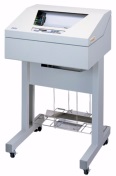
始めの言葉

「プリンターから印刷できて当たり前」と、ユーザーからもSIerからも軽視されがちなプリンターの世界ですが、実際にはお困りだったり、思ったような印刷結果が得られないまま我慢してお使いの皆様のために、今までの経験が役立てばと、このブログを立ち上げました。印刷の基本から、応用情報、問題の解決方法を情報発信すると共に、PDF化など、これからどうするかについても、ご相談に乗れれば幸いです。ご質問はコメントでお寄せください。
ラベル SCS の投稿を表示しています。 すべての投稿を表示

2017年11月5日日曜日

AS/400 プリンティングに求められるソリューション 第13回 - Mapping Suite とは- 3 -

今回は、Mapping の特徴の中でも、ユーザーの方にとって直接関わることは少ないのですが、Mapping V7 を理解する上で重要な、内部のアーキテクチャーをお話します。

アーキテクチャーという言葉は、IT の世界では、基本構造という言葉に置き換えられると思います。
"Mapping Suite" では、V6 から V7.1 にバージョン・アップされる際に、アーキテクチャーが大きく変わりました。V6 までは、PCL 形式の印刷データを生成したり、PDFファイルを生成したりするのは、単にそれぞれ別の処理を行っているだけでしたが、V7.1 からは、XPS 形式のファイルを中間言語として活用するアーキテクチャーに変わりました。
具体的には、様々な形式の入力データを、一旦、XPS 形式のファイルに変換してから、その XPS ファイルを望みの出力データ形式に変換するという処理の流れに変わったということです。
"XPS" という言葉は、あまり耳にされたことの無い方が多いと思いますが、実は、Windows7 以降のバージョンの Windows にはプリンター・ドライバーの一つとして、"Microsoft XPS Document Writer" が標準で組み込まれていますし、XPS ファイルを読み込んで画面表示するための、"XPS ビューアー" も標準で付属しています。例えば、Word や Excel 等、Windows のアプリケーション上で、ドライバーとして "Microsoft XPS Document Writer" を指定して文書を印刷させると、紙に印刷される代わりに、XPS ファイルが生成されます。そして、その XPS ファイルを画面上で見るためのツールとして "XPS ビューアー" があるというわけです。

"XPS" とは、"XML Paper Specification" の略で、Microsoft 社が開発して、WindowsVista から採用し始めたた、電子文書を記述するための XML を活用した公開規格のフォーマットです。Microsoft 社が Adobe社の PDF に対抗するために開発したとも聞いています。
Mapping 社は早くから XPS に着目して、V7.1 のアーキテクチャーに採用しました。それによって、入力データ型式と出力データ型式の選択の幅が大きく広がったのです。Mapping V7.1 のライセンス・パックの種類とオプションとの組み合わせによって、選択可能な入力、出力データ型式の種類は、次の図のとおりです。
Mapping V7.1 による入力データと出力データの組み合わせ
例えば、"基本パック"に、オプションの "E-Document" を付けると、入力データとして扱えるデータの形式は、"TEXT"、"XML"、"SCSスプール"となり、変換後の出力データは、"PCL5,6"、"TEXT"、"XML"、"CSV"、"XPS"、"PDF"、"HTML"になるという見方ができます。
そして、単にデータ変換するだけでなく、ファイル変換を行なうプログラム "map_xps" のパラメーターである"プロファイル"を使って、ファイル変換の際の細かい設定を指定することができます。例えば、出力データの解像度や、カラーかモノクロかの指定、ページのサイズ等です。

特に、PDF 生成においては、2008年に"ISO32000"として規格化された所有者パスワードや利用者パスワードに応じた9種類の操作(印刷や編集等)の可/不可を、プロファイルを使って指定できます。

その他には、 生成された複数の XPS ファイルの分割や、結合、ページの並べ替えができます。元々、Mapping には前処理として、スプールの分割や結合、並べ替えを行なう機能がありますが、"前処理"の他に"後処理"でもできるようになったということです。"後処理"でページの並べ替えや分割を行なえるということは、キーとなる値を後から指定することができるということを意味しています。

"Premium パック"では、イメージ・データの一つとして、"GDI" に変換することができます。"GDI" とは "Graphics Device Interface" の略で、Windows の世界で、印刷の際にプリンター・ドライバーに渡す印刷データのイメージを意味しています。"GDI" を生成して、"MOM(Mapping Output Manager)"上のプリンター・ドライバーに送信すれば、ドライバーで指定されたプリンターから印刷することができます。
Mapping では、PCL モードや、PDF ダイレクト印刷機能を持たないプリンターや複合機に、"Adobe Reader" プリンター・ドライバーを使って自動印刷するために、"Mapping Virtual Printer" というオプション・ライセンスを用意していますが、上記の "GDI" に変換する機能を使うと、その代わりになると言えます。

2017年8月26日土曜日

AS/400 プリンティングに求められるソリューション 第4回 - Mapping Suite との出会い -

2007年1月に発表された IBM プリンティング・システムズ事業部の売却に伴い、当時、プリンティング・システムズ事業部に所属する社員は、他の部署への異動は許されず、そのまま6月に発足する新会社に転籍するか、退職するかの選択を迫られました。
結局、私も含めてほとんどの社員が転籍を選択することになりましたが、恐らくそのような社員のモチベーションの維持、高揚を目的としたものと思われる "POST2007" というイベントの案内が届きました。
これは、ワールド・ワイドの IBM プリンティング・システムズ事業部の社員を、事業部の本社がある US のコロラド州、Boulder(ボルダー) に集めて、研修を行なうという企画です。2月12日から19日に掛けて 1 週間もの海外出張は、私にとっても初めての経験でしたので、やはり、ドキドキ、ワクワクしました。
会場となったホテルでは、営業向け、ITS(IT スペシャリスト)向け、あるいは共通の様々な研修コースが用意されていました。その後は、社長となる Tony Romero(トニー・ロメロ) のスピーチや懇親会があったりと、盛り沢山のメニューが詰まっていました。
集合研修会場の様子
研修の他には、製品のデモ・コーナーもあって、セッションの合間に自由に見学することができました。プリンターの新製品だけではなく、ソフトウェアのデモも行なわれていましたが、その中のベンダー・ロゴ製品の中に、美男美女の組み合わせでデモを行なっていた "MappingSuite" という製品があることに気づきました。
デモ会場の様子

従来、プリンティング・システムズ事業部の開発するものも、販売するベンダー・ロゴ製品も、ワールド・ワイド対応のソリューションは、全てと言って良いくらい、AFP を対象としたもので、しかも日本語対応されていないものが多かったのですが、この "Mapping Suite" は、AS/400 上の、日本語む含めた SCS スプール・データを対象とした帳票ソリューションであること、しかも、OS/400 上で稼動することが、その説明を聞いている中で分かってきました。デモを見たり、説明を聞きながら、これを日本でも発表して扱うようにすれば、インパクト・プリンターからレーザー・プリンターや電子保存に移行したい、AS/400 のお客様にご提案していけるのはないかと確信を深めていきました。

帰国後に調べたところ、"Mapping Suite" に関しては、元々、Mapping社が、2006年に当時の IBM プリンティング・システムズ事業部とパートナー契約を結んでいて、Infoprint Solutions社もそれを引き継いでいることが分かりました。
そこで、国内で販売できるようにするための予算(主に、マニュアルや画面の翻訳)や人員の手当てに対する社内の承認を得て(これが大変だったのですが、"Mapping Suite" を扱うことが当時の社長の思いと一致したことが、大きく寄与しました。)、準備を進めていきました。

翌年の 2008年1月28日からも1週間に渡って、2度目の "POST" である"POST2008" が行なわれたのですが、その次の週に、Boulder の他のホテルに会場を移して、"Mapping Suite" の SE 向けの研修が実施されることとなり、これに私も参加することができました。
会場には、AS/400 も用意され、各自の PC を接続して実習できるようになっていました。3日間のコースでしたが、ここで基本を理解し、その後、東京でもアジア・パシフィック向けの研修コースを行なうこととなり、より理解を深めることができました。また、同時に、講師となった Mapping 社のStephane さんとの交流を始めることができたのも、大きな収穫でした。
Mapping Suite 研修会場のホテル(歓迎 インフォプリント・ソリューションズと書かれている)
Mapping Suite 研修会場の様子


2017年6月25日日曜日

IBM 小型レーザー・プリンターの今まで -第16回- "PAGES"-10

ここで、少し脇道に逸れますが、PAGES モードのプリンターにとって外せない話題が、5400エミュレーターII です。
5400エミュレーターII は、前々回の IBM 小型レーザー・プリンターの今まで -第14回- "PAGES"-8 でご紹介した "Infoprint 13x6J" シリーズ 3モデルを発表した後の、2006年10月に発表されました。
5400エミュレーターII 外観

5400エミュレーターIIについては、既に LAN 直結で双方向通信する印刷方式"Telnet5250E" - 第5回 - でご紹介していますので、ここでは簡単な概要のみお話ししたいと思います。

初代 5400 エミュレーターは、 5400 シリーズ・ライン・プリンターと同様に、5577 系のドット・プリンターをTelnet5250E を使って、AS/400 と直接 LAN 接続して使用したいというお客様のご要望に基づいて製品化されたものです。その後、ドット・プリンターでできるのなら、PAGES のレーザー・プリンターでも、Telnet5250E 接続にできるはずというお客様の声に押されて、初期設定によって、レーザー・プリンターも選択できるようになった 5400 エミュレーターII ができました。
技術的な要素の他には営業政策的な意味もあったと思いますが、初代 5400エミュレーターからの移行(改造)はできず、5400エミュレーターII は、別製品として発表されました。
5400エミュレーターII の開発に当たって、一つの山は、プリンターと接続するパラレル・インターフェイスの規格が、ドット・プリンターとレーザー・プリンターでは異なる点にありました。
5400エミュレーターでは、ドット・プリンターに AS/400 からの印刷データを送信するだけでなく、逆に、プリンターから、印刷中とか、用紙切れや用紙ジャムといったエラー状態、といった情報を把握して AS/400 に送信するために、パラレル・インターフェイスの規格の中でも、コンバージド・モードという、正にこの目的にぴったりのインターフェイスの規格を使用していました。(ちょうど、ドット・プリンターをダム端末、即ち、端末専用機に接続する場合と同じです。)
ところが、当時のレーザー・プリンターには既にコンバージド・モードはありません。そのため、5400エミュレーターII では、パラレル・インターフェイスとして標準の IEEE1284 規格に合わせたインターフェイスで分かる範囲で、プリンターの状態を把握することになりました。
その結果、5400エミュレーターII の初期設定を行なう Web ページの画面では、初めにドット・プリンターに接続するのか、レーザー・プリンターに接続するのかを選択するようになっていました。それによって、インターフェイスの規格が変わり、内部で処理するマイクロコードが全く異なってくるからです。
5400エミュレーターII の機能

お客様のご要望に合わせて機能を拡張し、対応機種を増やしてきた 5400エミュレーターII ですが、いくつかの制約はありました。

- "Infoprint13x6J" の後継シリーズである "Infoprint17x6J"シリーズでは、パラレル・インターフェイスがハーフ・ピッチ・サイズで小型であったため、5400エミュレーターII を取り付けるためには、付属の変換アダプターが必要でした。その結果、取り付けると 5400エミュレーターII 自体の重さで下に傾いてしまい、接続が不安定になるという現象が発生しました。

- 更にその後に発表された "InfoPrint SP 8200 モデルN50" は、50ページ/分という PAGES モードを持ったレーザー・プリンターでは最高速のモデルでしたが、パラレル・インターフェイスが無かったため、5400エミュレーターII を使用できませんでした。

- レーザー・プリンターは受信バッファーのメモリー・サイズが大きいため、プリンター側では印刷データをたくさん溜められます。受信済みの印刷データを印刷するのは、プリンターの責任という考え方でできていますので、プリンターの電源を切られない限り、用紙ジャムや用紙切れ等のエラーが発生しても、印刷完了するまでは、メモリーから印刷データが消されることはありません。その結果、5400エミュレーターII 経由の印刷では、ページ数が少ないスプールの場合、印刷データは、一瞬でプリンター側に溜められますので、5250 端末の OUTQ の画面での、スプールの取り消しや保留が効かないということが発生します。また、取り消しできたとしても、想定以上の多くのページ数を印刷した後になってしまうということになります。この点は、受信バッファーの小さいドット・プリンターと異なる点で、如何ともしがたい点です。

- 5400エミュレーターII の価格が、レーザー・プリンター本体並みと揶揄されるくらいになってしまいました。これは開発費用の影響もありますが、一方ではレーザー・プリンターの低価格化がかなり進んだという面もあるかと思います。(初代の 5587-G01 の価格や速度と、Infoprint1000J シリーズのそれを比較すると 20年という歳月を考えさせられます。)


2017年5月14日日曜日

IBM 小型レーザー・プリンターの今まで -第10回- "PAGES"-4

IBM の Boulder(ボルダー)事業所にあるプリンティング・システムズ事業部は、永年、大型のメイン・フレームや AS/400 といったシステムと直接接続して印刷する、大型のシステム・プリンターを開発してきました。それが、1997年に、"Network Printer"というブランド名で、カット紙用の小型レーザー・プリンターを 3 モデルも一気に発表したということは、私にとって驚きでした。
さすがに、プリンターの機構部(エンジンと呼びますが)は、日本のメーカーからの OEM 提供になっていますが、コントローラーと呼ばれる制御基盤や、ネットワークに接続するためのオプション・カードは、独自の設計のものでした。
世界共通仕様の製品になりますから、安価な低速モデルと、その上の中速モデルは、A4 サイズまでの対応となっています。A3 サイズに対応するのは、最上位モデルになりますので、速度が最も速く、給紙ユニットや排紙機構のオプションも、豊富に用意されていました。

各モデルの主な仕様は、次のとおりです。
- Network Printer12(4312-001)
印刷速度 : 12 枚/分(レター・サイズの場合なので、A4 サイズでは、11 枚/分)
最大用紙サイズ : レター、A4
解像度 : 600DPI
Netwrok Printer 12

- Network Printer17(4317-001)
印刷速度 : 17 枚/分(レター・サイズの場合なので、A4 サイズでは、16 枚/分)
最大用紙サイズ : レター、A4
解像度 : 600DPI
Network Printer 17 給紙カセット2段と10ビン・メール・ボックス付き

- Network Printer24(4324-001)
印刷速度 : 24 枚/分(レター・サイズの場合なので、A4 サイズでは、23 枚/分)
最大用紙サイズ : レター、A3
解像度 : 600DPI
Network Printer 24

"Network Printer"と名付けたくらいですから、その特徴は様々な接続方式を選択できるところにありました。

1. 通常のLAN(イーサネットもトークン・リングも)接続の他に、メイン・フレームと接続するための "COAX" 接続用のカードや、AS/400 と接続するための "Twinax" 接続カードを選択できました。

2. "COAX" 接続や "Twinax" 接続のために、"SCS" 形式と、"IPDS"(AFP)形式のコマンドをサポートしていました。


3. 通常のLAN接続やパラレル・インターフェイス用には、"PCL"形式と"PostScript"形式、そして"PAGES"形式のコマンドをサポートしていました。

4. 複数のユーザーがネットワークを介して共有する場を想定して、Network Printer17 モデルには"10ビン・メール・ボックス"と呼ぶ、10 段の引き出しになった排紙オプションがありました。この引き出しは、それぞれにパスコードを設定して、プリンターの操作パネルから自分用のパスコードを入力しないと開かないように設定することができました。

5. ネットワークを使って、プリンターがユーザーから離れた場所に設置された場合でも、プリンターの状態を把握できるようにするため、ユーザーの PC にインストールする "Network Printer Manager Utility" という、無償の管理ツールが提供されていました。

また、Network Printer 独自のエピソードとしては、1998年に開催された長野オリンピックで、IBM がスポンサーとなったこともあって、大量の Network Printer 17 が使用されたことが挙げられます。そして、それらは、オリンピック終了後、日本IBM 社内に配布され、オフィス用のプリンターとして使用されたものです。

ただ、COAX接続や、Twinax接続を使ったホスト・システムからの直接印刷は、残念ながら日本語対応されていませんでした。日本語のデータの印刷に対応できたのは、Windows3.1、95、NT4.0 や、OS/2 からの PCL モード用のプリンター・ドライバーと、PAGESを使った印刷でした。

Network Printer 用の PAGES コマンドは、それまでの 558x プリンターのものと次のような違いがあります。
- 対象となるプリンターの解像度が、600DPIであるため、300DPI、600DPI のイメージ・データを扱えること
- n-up 印刷や、排紙トレイの指定等、プリンターの機能に合わせたコマンドが拡張されていること
- APTi 社ではなく、大和研究所のプリンター開発チームによる開発であること

その後、"Network Printer" は、"InfoPrint" にブランド名を変えて、新たにモデルが発表されていきます。


2016年9月22日木曜日

ライン・プリンターの全て - 第10回- 日本語ライン・プリンターの初期設定-2

プリンターがネットワークに接続できたら、同じネットワークに繋がっている PC でブラウザーを起動します。(ブラウザーの種類は何でも構いません。)

1. 起動したら、アドレス欄に、5400 プリンターに設定した IPアドレスを入力して、読み込みを行ないます。次の画面が表示されますが、この画面は、5400 プリンターが持っている、所謂ホームページで、操作パネルの液晶ディスプレイに表示されているメッセージや、各種のランプの点灯状態を表わしています。(ここでは、接続先の AS/400 の設定前であるため、"ホストシステム ト セツゾクサレテイマセン"というメッセージが表示されていることが分かります。)
そのため、プリンターの設置場所に行かなくても、PC から、操作パネルの状態を確認したり、設定を変更することができます。しかし、ホームページですから、次のような限界はあります。

5400 Web ページ

  • 画面のスイッチを押すことはできません。つまり、遠隔操作は行なえません。
  • 最新の状態を表示させるには、PC のキーボードの F5 キーを押すなどして、再読み込みを行なう必要があります。
2. 左サイドのメニューの中の"アクセス・モード"の"管理者"をクリックすると、管理者としてアクセスするための、ユーザー ID とパスワードの入力を求められます。それらの工場出荷値は、プリンターのマニュアルに記載されています。入力すると、"アクセス・モード"は"ユーザー"に変わり、初期設定の変更を行うことができるようになります。(表示と権限が逆のように見えますので、ご注意ください。)
ユーザーIDとパスワードの入力画面
3. 左サイドのメニューの中の"プリンター設定"をクリックすると、その子供のメニューが表示されますので、その中の"-Telnet5250"をクリックします。
プリンター設定->Telnet5250を選択
4. 表示される"Telnet5250設定"の画面の上半分では、操作パネルではスイッチを使って設定する設定の内、SCS コマンドの処理に関するメニューと同じものが、表示されます。
SCS 設定メニュー


 5. 同じ画面の下半分に、これから設定を行なう"Telnet5250"設定のメニューが表示されます。注意点は次のとおりです。
  • 接続先の AS/400 は 2 台登録できます。しかし、実際に使用するには、どちらか 1 台を選択します。
  • 接続先の AS/400 を登録するには、ホスト名か IPアドレスで指定します。ホスト名で指定するには、DNS(ドメイン・ネーム・サーバー)の IPアドレスも併せて登録します。
  • "デバイス名"には、AS/400 上に自動構成される印刷装置の装置記述名(そのまま OUTQ 名になります)を指定します。
  • 他の設定値は、そのままとし、変更しないでください。
設定値を入力したら、画面下にある"送信"ボタンを押します。

Telnet5250 設定メニュー
6. "送信"ボタンを押すと、"プリンター・リセット"画面が表示されます。"プリンターを再起動する"が選択された状態のまま、"送信"ボタンを押すと、その PC から、設定情報がプリンターに送信されて書き込まれ、それを有効にするために、プリンターを再起動します。
プリンター・リセット画面


7. 再起動すると、IPアドレスやホスト名で指定した AS/400 に接続に行き、設定したデバイス名の装置記述ができます。その結果、プリンターの操作パネルの液晶ディスプレイには、"ホストシステム ト セツゾクサレテイマセン"ではなく、"インサツチュウダン"が表示されるはずです。
操作パネルの"印刷"スイッチを押せば、いつでも印刷可能です。


2016年9月3日土曜日

ライン・プリンターの全て - 第8回- 日本語ライン・プリンターの歴史-8

"5400-L06"が発表されてから 3 年後の 2006 年に、その後継機であり、2016 年の現在も販売中の"5400-F06"が発表されました。中速機のシリーズでは久し振りに筐体が変わりました。特に、上面に平らな部分ができたので、5327 以来、久し振りに、印刷後の用紙を置くことができるようになりました。
"5400-F06"は、それまでの、"5400-006"、"5400-S06"、"5400-L06"と比較して、次の点が異なります。
  1. カバーが全て金属製となったためか、印刷中の音が、明らかに小さくなりました。
  2. 印刷後の用紙を取り出すための扉が、左側の他に右側にも付きました。そのため、左右どちらの部屋の隅にも置くことができます。
  3. Twinax 接続のオプションが無くなりました。
  4. Telnet5250E と LPR の自動切換えモードを選択できるようになりました。これによって、AS/400 からの印刷と、Windows PC からの LAN 経由の印刷が混在する時に、プリンターの初期設定を変更して再起動を待つ必要が無くなりました。
  5. 印刷速度が、10% 以上、速くなりました。
  6. 印刷速度を落とさずに、印刷用のピンの押す力(印字圧)を強めるモードが、コピー強化モードに加わりました。用紙の厚さに対応して、印字圧調整レバーが、"1" よりも大きな値にセットされると、自動的にこのコピー強化モードとなり、操作パネルの"コピー強化"ランプが点灯します。
逆に、用紙表面の汚れを防ぐ"リボンつなぎ目スキップ機能"に対応したインク・リボンやインク・リボン・カートリッジは、従来と共通となっています。
5400-F06 外観

<"5400-F06"プリンターの主な仕様>
- 印刷速度 : 410 行/分(通常速モード)
                  570 行/分(高速モード、横方向1/3ドット間引き)
                  680 行/分(超高速モード、横方向2/3ドット間引き)
- 想定月間平均印刷枚数 : 12,000枚(15x11 インチ・サイズ用紙)
- 複写枚数 : オリジナル + 8 枚(コピー強化モード、厚さ 0.5mm まで)
- インターフェイス(標準) : LAN、パラレル
- 対応コマンド : SCSコマンド、テキスト・コマンド(Telnet5250E)
                      5577コマンド (LPR、パラレル・インターフェイス)、
                      ESC/Pコマンド (LPR、パラレル・インターフェイス)
- 内蔵日本語フォント : IBM 明朝体、平成明朝体、新旧JIS規格選択(5577モード)
- 英小文字と半角カナの共存印刷 : 可
- バーコード・コマンド : 対応(8 種類、SCS、テキスト・コマンド、5577 モード)
- 販売期間 : 2006 年 -

2007 年は、インフォプリント・ソリューションズ・ジャパンになった年ですが、その 2 年後、2009 年に、"5400-L02"は"5400-F02"に、"5400-L10"は"5400-F10"にモデル・チェンジしています。大きな変更はありませんが、LAN カードの機能の共通化を生かして
  • "5400-F02"、"5400-F10"共通に、Telnet5250E と LPR の自動切換えに対応しました。
  • "5400-F10"では、"5400-L10"では間に合わなかった"プリンターWebページ"が、追加されました。
それぞれのモデルが、2016 年現在、現行モデルとして販売中です。

これで、2016 年現在まで戻ってきましたので、次回からは、ライン・プリンターの使い方をお話ししたいと思います。

2016年8月27日土曜日

ライン・プリンターの全て - 第7回- 日本語ライン・プリンターの歴史-7

前回ご紹介した"5400-L02"と同じく、2002 年に発表された、最高速モデル"5400-L10"は、他のモデルと異なり、1回の移動で縦 12 ドットを印刷する印字ヘッドを、上下 2 組持っています。そのため、縦 24 ドットの 1 行を印刷するには、印字ヘッドが右から左、若しくは左から右に 1 回移動するだけで済んでしまうので、高速印刷が可能になっています。しかし、それだけに、2 組の印字ヘッドの位置の調整を正しく行なわないと、文字は罫線が歪んで印刷されることになります。
また、1 回の印字ヘッドの移動で 1 行印刷できるために、インク・リボンの幅も広くなっています。そのため、他の中速モデルと低速モデルは、同じ詰め替えリボンが使えますが、"5400-L10"は別のものとなっています。
また、印刷速度が速いということは、その分、耐久性も高くないとなりません。そのために、用紙を送るためのトラクターも、他のモデルと異なり、かなりがっちりしたものとなっています。
5400-L10 外観
<"5400-L10"プリンターの主な仕様>
- 印刷速度 : 600 行/分(通常速モード)
                  800 行/分(高速モード、横方向 1/3 ドット間引き)
                  1,000 行/分(超高速モード、横方向2/3ドット間引き)
- 想定月間平均印刷枚数 : 20,000枚(15x11 インチ・サイズ用紙)
- 複写枚数 : オリジナル + 7 枚(コピー強化モード、厚さ 0.5mm まで)
- インターフェイス(標準) : Twinax、LAN、パラレル
- 対応コマンド : SCSコマンド、テキスト・コマンド(Telnet5250E、Twinax)
                      5577コマンド (LPR、パラレル・インターフェイス)、
                      ESC/Pコマンド (LPR、パラレル・インターフェイス)
- 内蔵日本語フォント : IBM 明朝体、平成明朝体、新旧JIS規格選択(5577 モード)
- 英小文字と半角カナの共存印刷 : 可
- バーコード・コマンド : 対応(8 種類、SCS、テキスト・コマンド、5577 モード)
- 販売期間 : 2002 年 - 2009 年

翌年、2003 年には、"5400"シリーズの中核となる中速モデル"5400-L06"が、発表されました。このモデルによって、中速モデルも内蔵 LAN カードが他の速度のモデルと共通となり、共通仕様となっています。
5400-L06 外観
<"5400-L06"プリンターの主な仕様>
- 印刷速度 : 360 行/分(通常速モード)
                  500 行/分(高速モード、横方向1/3ドット間引き)
                  600 行/分(超高速モード、横方向2/3ドット間引き)
- 想定月間平均印刷枚数 : 12,000枚(15x11 インチ・サイズ用紙)
- 複写枚数 : オリジナル + 8 枚(コピー強化モード、厚さ 0.5mm まで)
- インターフェイス(標準) : LAN、パラレル
                        (オプション) : Twinax(LAN、パラレルと共存可能)
- 対応コマンド : SCSコマンド、テキスト・コマンド(Telnet5250E、Twinax)
                      5577コマンド (LPR、パラレル・インターフェイス)、
                      ESC/Pコマンド (LPR、パラレル・インターフェイス)
- 内蔵日本語フォント : IBM 明朝体、平成明朝体、新旧JIS規格選択(5577 モード)
- 英小文字と半角カナの共存印刷 : 可
- バーコード・コマンド : 対応(8 種類、SCS、テキスト・コマンド、5577 モード)
- 販売期間 : 2003 年 - 2006 年

細かい点ですが、"5400-L06"では、"5400-006/S06"から改善された点があります。それは、印刷中に印字ヘッドの前に来たインク・リボンにつなぎ目があることを、自動的に検知して、その部分は印刷に使用せず、飛ばす機能が追加されたことです。
インク・リボン・カートリッジとインク・リボン
インク・リボンは、長い布のリボンの両端を、溶かして接着し、大きな輪の状態になっています。リボンを 1 回ひねってから接着すると、"メビウスの輪"となりますので、印刷する際にインク・リボンが回転していくと、自動的に表と裏の両面を印字ヘッドのピンが叩くことになります。これは、1 本のインク・リボンをできるだけ有効に使用するための知恵なのですが、このつなぎ目の部分をピンが叩くと、他の部分よりも毛羽立ちしやすくなります。その毛羽立った先が用紙の表面をこすり、インク汚れを付けるという現象が、この中速モデルで発生しました。
(不思議なことに、高速モデルや低速モデルでは発生していないようです。)
その対策として、インク・リボンのつなぎ目の近傍にマークを付け、プリンター側に追加したセンサーが印字中にそれを検知したら、その部分が通過してから印刷するような改良を加えました。その結果、5400 プリンター用のリボンには"スキップ機構対応"とそうでないものの 2 種類が存在しますが、当然、"5400-L06/F06"用には"スキップ機構対応"のものが、お勧めです。

2016年8月20日土曜日

ライン・プリンターの全て - 第6回- 日本語ライン・プリンターの歴史-6

AS/400用ライン・プリンターの標準機として、"5400-006"が1998年に発表され、更に、2年後の2000年には、LAN 接続用のオプションも発表されて、当時の IBM ライン・プリンターは磐石の地位を築いたように思えましたが、やはり世の中に"競合"は常にあるものです。互換機メーカーから同じクラスのライン・プリンターが発表され、そのモデルでは、プリンターの左側面に、印刷済みの用紙を取り出せる扉が付いていました。
保守も含めて必要な設置スペース
ライン・プリンターでは、一度に大量のページを印刷することが多くあります。印刷が終了すると、通常は、操作パネルで、印刷中断状態にしてから"改ページ"ボタンを押して、印刷した最終のページの下側のミシン目で用紙を破れるように紙送りします。

印刷済みの用紙は、プリンター内部の後ろ側に落としますので、それを回収するには、後ろの扉を開けないとなりません。それは、プリンターの後ろ側には予め、扉を開けるためのスペースを空けておかないとならないことを意味します。マニュアルにも左のような図で説明してあるのですが、実際にはそのような空きスペースの余裕が無いお客様が多く、プリンターの後ろは壁に付けて設置したいというご要望は、古くからありました。


 その点で、プリンターの左側面や右側面に扉があれば、背面を壁に付けて設置しても、横から印刷済みの用紙を取り出すことができます。
左側の扉を開けた様子
 そこで、急遽、2002年に、左側に扉を付けた"5400-S06"という、"5400-006"の派生モデルを発表しました。
この"5400-S06"では、3種類のインターフェイス、パラレル、Twinax、LAN を標準装備していたのも大きな特徴です。


2002年は、ライン・プリンターの当たり年で、新製品が、他に 2 種類発表されています。
低速モデルの"5407-001/011"の後継製品である、"5400-L02"と、高速モデルの"5427-001"の後継製品である、"5400-L10"です。
先に発表された"5400-L10"は、後にバージョン・アップも行われて、"5400-L02"、"5400-L06"、"5400-L10"は、共通となる仕様を多く持つようになりました。その共通の仕様とは、次の 8 点です。
  1. LAN とパラレル・インターフェイスが標準("L10"モデルは、Twinax 接続も標準)
  2. Telnet5250E で必要な、外字の保存可能な文字数は、4,370 文字(5400-S06は、4,370文字、5400-006 の LAN オプションでは1,152 文字)
  3. JIS第3、JIS第4標準の文字を内蔵し、CCSID1399(バージョン1)に対応
  4. 内蔵フォントの書体は、IBM 明朝体のセットの他に、平成明朝体のセットも選択可能
  5. Web ページにより、操作パネルの液晶表示を PC 上で表示、初期設定を PC から変更可能(← 訂正 : L10モデルでは、後継のF10モデルから実装)
  6. バーコード・コマンドによるバーコードを印刷する行のみ、ドットを間引かない通常速モードで印刷することによって、高速モード、超高速モードでも読み取り精度の低下なくバーコード印刷が可能
  7. バーコードの種類は、元々ある6種類の他、郵便番号、CODE128、QRコード(5577モードのみ)
  8. SCS コマンド以外に、文字データのようにして、バーコードや文字拡大を指定可能な、テキスト・コマンドの採用(バーコードの印刷方法 - 第2回 コマンドを使う、もう一別の方法 -を併せてお読みください。)
5400-L02外観
<"5400-L02"プリンターの主な仕様>
- 印刷速度 : 150 行/分(通常速モード)
                  205 行/分(高速モード、横方向1/3ドット間引き)
                  225 行/分(超高速モード、横方向2/3ドット間引き)
- 想定月間平均印刷枚数 : 6,000枚(15x11 インチ・サイズ用紙)
- 複写枚数 : オリジナル + 8 枚(コピー強化モード、厚さ 0.5mm まで)
- 対応コマンド : SCSコマンド、テキスト・コマンド(Telnet5250E、Twinax)
                      5577コマンド (LPR、パラレル・インターフェイス)、
                      ESC/Pコマンド (LPR、パラレル・インターフェイス)
- 内蔵日本語フォント : IBM 明朝体、平成明朝体、新旧JIS規格選択
- 英小文字と半角カナの共存印刷 : 可
- バーコード・コマンド : 対応(8 種類、SCS、テキスト・コマンド、5577 モード)
- 販売期間 : 2002年 - 2009年

2016年8月14日日曜日

ライン・プリンターの全て - 第5回- 日本語ライン・プリンターの歴史-5

日本語ライン・プリンター・シリーズの中核となる中速モデルが、耐久性を向上した"5400-006"に代わって、一安心といったところでしたが、次の課題が新たに出てきました。
"5400-006"プリンターが発表された1998年の3年前は、Windows95が発売され、インターネットの普及が始まった年です。インターネットの普及に合わせて、企業の現場では、ネットワークは、IBM独自のTokenRing(トークン・リング)方式からEthernet(イーサネット)方式へ、プロトコルも、IBM独自の"SNA"から、"TCP/IP"へというように、メーカー独自規格から業界標準規格に移っていく傾向が始まりました。AS/400 の世界では、機器の接続が、"Twinax"接続から"ネットワーク"接続へ、徐々に移行していったわけです。AS/400 自体でも"Twinax"接続機構は、標準からオプションへと変わって行きます。

そうなると、ライン・プリンターの接続方式も"Twinax"接続ばかりではなく、PCOMM のプリンター・セッションを経由した方式が増えていきました。それは、プリンターに対して印刷データを生成して送信してくるのは、AS/400 ではなくなり、"ibm5577.pdt"というPDTファイルを参照して、5577 形式の印刷データを生成、送信するプリンター・セッションになることを意味します。

そのような状況の中で、お客様から問題として指摘され始めたのが、"Twinax 接続と比べて、プリンター・セッション経由では、罫線のある行の印刷が遅い。"という現象です。(因みに、ライン・プリンターで印刷が遅いというのは、印刷中に紙送りが止まることがあることを意味しています。)
プリンターの開発部門と一緒に原因を調べて判明したことは、次のとおりです。
  1. 罫線は縦24ドットのイメージ・データとして、プリンター・セッションから送られている。
  2. 実際に印刷する罫線は、縦2ドット程度の"黒イメージ"だったとしても、印刷データとしては、残りの縦22ドットの"白イメージ"もあるわけで、罫線の長さに比例して、印刷データ量が大きくなる。
  3. その印刷データを生成する PC 側の処理速度、ネットワークによる通信速度、受信したプリンター側での処理速度、全てに対して負担が大きくなって、印刷速度の低下を引き起こしている。(現在の PC の処理速度や、ネットワークの通信速度だったら考えられないことですが)
5577モード :2ドット幅の横罫線の印刷データ
しかし、プリンターの開発部門で対応できるのは、プリンター側での処理速度でしかありません。それでは効果を期待できませんので、対策として決まったのが、"Telnet5250E"接続の採用です。その狙いは、次の2点です。
  1. 標準のプロトコルとなっていく"TCP/IP"の規格の一部であって、Twinax接続とほぼ同じ操作性を実現できること。
  2. 罫線を引くためのコマンドが、AS/400 から発行されるSCS形式のコマンドとなるため、罫線の始点と終点を座標で指定する方式になる。そのため、罫線を印刷するためのデータ量の大幅な削減が期待できる。
SCSモード : 横罫線の印刷データ
"Telnet5250E"については、AS/400からの印刷 ~基礎編-3~をご参照ください。

"5400-006"プリンターでは、2000年に、LAN カードを Twinax カードとの選択オプションとして発表しました。新規発注分に対して選択できるだけでなく、使用中の"5400-006"プリンターに対しても、技術員による交換作業により、LAN 接続に変更できるようになっていました。
LAN カードは、プロトコルとして"Telnet5250E"だけでなく、"LPR"も初期設定で選択可能となっていました。"LPR"プロトコルに設定した場合には、"5577モード"か"ESC/P"モードに対応したプリンターとして使用できます。具体的には、Windowsが稼動するPCや、AIX が稼動するIBMワークステーション(RS6000)からの印刷にも使用できるということです。整理すると、Twinax接続の代わりにLAN カードを選択した場合、次の3種類の内1種類のプリンターとして使用できるということになりました。
  • AS/400 からTelnet5250Eを使った印刷(SCSコマンド)
  • PC や RS6000 からLPR/LPDを使った印刷(5577モード)
  • PC や RS6000 からLPR/LPDを使った印刷(ESC/Pモード)
実際に、この LAN カードを使った"Telnet5250E"によって、罫線による印刷速度の低下は解消しました。

2016年8月6日土曜日

ライン・プリンターの全て - 第4回- 日本語ライン・プリンターの歴史-4

第2回に出てきた"5417"プリンターは、耐久性の指標となる"想定月間平均印刷枚数"が、その前の"5327"プリンターの 2/3 だったことが影響してか、耐久性 = 故障率の面でお客様から問題を指摘されることが多くありました。

因みに、"想定月間平均印刷枚数"は、プリンターを設計する時に、どの程度の耐久性を持たせるかを判断する元の数字となるものです。そして、この値を元に、各部品の故障率が算定され、それを元に保守作業のコスト(部品代と人件費)が計算され、それを元に年間保守契約料金が決まってきます。また、日本語ライン・プリンターの無償保証期間は1年間ですが、その間の保守コストは、製品価格を決める時に組み込まれます。
従って、"想定月間平均印刷枚数"以上の枚数を継続して印刷すると、お客様から見れば、故障頻度の高いプリンターとなり、現場のユーザーのクレームの元になります。一方、保守する側から見れば、一定料金の保守契約料金に対して、コストが大きくなり、赤字になる可能性が出てくるということに繋がります。

そこで、"5417"が発表された 1994年から4年というライン・プリンターとしては比較的短期間の後、1998年に、耐久性を改良した"5400-006"プリンターが発表されました。
  • 5400-006

"5400-006"は、"5417"の改良版ですから、外観上は操作パネルの色が変わった程度で、大きな違いはありません。しかし、中身は改善されています。
  1. <耐久性>懸案だった"想定月間平均印刷枚数"は、"5327"と同じ"12,000枚(15x11インチ用紙)/月"になりました。
  2. <インターフェイス>Twinax ケーブル用のコネクターと、パラレル・インターフェイス・ケーブル用のコネクターの両方を持ち、初期設定で、どちらの接続方式を使うかを選択できるようになりました。これによって、発注時にモデルを意識する必要がなくなったと共に、初めはTwinaxケーブルで接続し、将来はパラレル・インターフェイスで接続するという使い方も可能になりました。一方、販売する上からは、在庫管理が楽になりました。なお、"5400-006"から、パラレル・インターフェイス・モードでは、従来からの"5577"モードに加え、"ESC/P"モードも初期設定で選択可能となっています。
  3. <印刷速度>通常速モードの印刷速度が、330行/分から360行/分に向上しました。それに伴い、高速モードは、430行/分から500行/分に、超高速モードは、500行/分から600行/分に向上しています。
  4. <バーコード・コマンド>少し前に始まった、郵便番号用のバーコード・コマンドを追加しています。
5400-006プリンター外観
 <"5400-006"プリンターの主な仕様>
- 印刷速度 : 360 行/分(通常速モード)
                  500行/分(高速モード、横方向1/3ドット間引き)
                  600行/分(超高速モード、横方向2/3ドット間引き)
- 想定月間平均印刷枚数 : 12,000枚(15x11 インチ・サイズ用紙)
- 複写枚数 : オリジナル + 7 枚(コピー強化モード)
- 対応コマンド : SCSコマンド(Twinax接続)、5577コマンド(パラレル・インターフェイス)、
                       ESC/Pコマンド(パラレル・インターフェイス)
- 内蔵日本語フォント : IBM 明朝体、新旧JIS規格選択
- 英小文字と半角カナの共存印刷 : 可
- バーコード・コマンド : 対応(7種類)

- 販売期間 : 1998年 - 2003年
- 保守終了 : 2017年予定

2016年7月17日日曜日

ライン・プリンターの全て - 第1回 日本語ライン・プリンターの歴史 -

これからしばらくは、プリンター自体、特に AS/400 からの印刷では標準と言えた、"ライン・プリンター"のお話を続けたいと思います。今回は、日本語ライン・プリンターの歴史です。
  • 5227-001、5227-011

 180dpi(ドット/インチ)の解像度により、24x24ドットの漢字を印刷できる、日本語ライン・プリンターの最初のモデルです。
これ以前に、5224 や 5225 という日本語を印刷できるライン・プリンターがあったということを聞いたことがあります。実物は私も見たことがありません。ただ、解像度が低いため、日本語プリンターの範疇には入れられないと聞きました。5577 シリーズと同じ、180dpi の解像度で、24x24 ドットの漢字が印刷できる、国内製造の印刷機構を持ったライン・プリンターとしては、初めてのモデルであることは、確かです。

<001モデルと011モデルの違い>
"001"モデルは、Twinax インターフェイスを持った、System36/38(発表当時は、まだ AS/400 は出ていません。)接続用のモデルです。"001"モデルの後に発表された"011"モデルは、COAX インターフェイスを持った、メイン・フレームと呼ばれる汎用コンピューター接続用のものです。

<"5227-001"プリンターの主な仕様>

- 印刷速度 : 180 行/分
- 想定月間平均印刷枚数 : 8,000枚(15x11 インチ・サイズ用紙)
- 複写枚数 : オリジナル + 4 枚(コピー強化モード無し)
- 内蔵日本語フォント : IBM 明朝体、旧JIS規格
- 英小文字と半角カナの共存印刷 : 不可
- バーコード・コマンド : 非対応
- 販売期間 : 1985年(001モデル)1986(011モデル)年 - 1995/05/31
- 保守終了 : 2000年12月31日
  • 5327-001、5327-011

5227 プリンターを高速化したモデルです。そのため、耐久性も 1.5 倍に向上しています。
また、5327 プリンター用に開発されたインク・リボンやカセットは、5427、5400-L10/F10を除く、その後のライン・プリンターのモデルに共通に使用できるようになっています。
5327プリンター

<001モデルと011モデルの違い>
"001"モデルは、Twinax インターフェイスを持った、AS/400 接続用のモデルです。一方、"011"モデルは、5227 の場合と異なり、インターフェイスはパラレル・インターフェイスとなっています。そのため、制御コマンドも"5577"モードとなっています。
5227-011モデル同様、汎用機からの印刷を想定しているのですが、3270PC(DOS版のホスト・エミュレーター)や、ダム端末と呼ばれていたホスト接続専用端末に接続して、それらを介してホスト・システムと接続する仕組みとなっています。これは、5227-011のように、プリンターが COAX インターフェイスを持つということは、ホスト・エミュレーション端末をプリンターの内部に持つことを意味していて、その結果、多大な開発コストが掛かることになります。5227 の時のそのような苦い経験を生かして、5327-011 では、ホスト・システムとの間に端末を置くこととしたわけです。

<"5327-001"プリンターの主な仕様>
- 印刷速度 : 330 行/分(通常速モード)
                  430行/分(高速モード、18x24 ドットという高さ2/3の文字になります。)
- 想定月間平均印刷枚数 : 12,000枚(15x11 インチ・サイズ用紙)
- 複写枚数 : オリジナル + 4 枚(コピー強化モード無し)
- 内蔵日本語フォント : IBM 明朝体、旧JIS規格
- 英小文字と半角カナの共存印刷 : 不可
- バーコード・コマンド : 非対応
- 販売期間 : 1988年 - 1992/02/24
- 保守終了 : 2002年12月31日

余談ですが、5327が開発された時には、その下位モデルとしては、5577 プリンターを Twinax 接続でSCSコマンド対応とした"5317"プリンターが、上位モデルとしては、連続用紙とカット紙両用のレーザー・プリンター"5337"プリンターが、開発、発表されました。しかし、残念ながら、どちらも期待された程には、実績を残せませんでした。330行/分という印刷速度を持つライン・プリンター"5327-001"が、AS/400プリンティングの世界では、圧倒的に主流を占めたと言っても過言ではない実績を残しました。

2016年7月2日土曜日

QRコードの印刷方法 - 第1回 プリンターの持っているコマンドを使う -

2015年10月から連載した"バーコードの印刷方法"では、文字通り"バーコード"、つまり、バーを組み合わせた 1 次元コードを対象としたものでした。1 次元コードは、ほとんどが APW で指定できるという大きなメリットがありましたが、2 次元コード、国内で使用されている"QRコード"は、APW では対応されていません。そのため、AS/400上のアプリケーションから、"QRコード"付きの帳票を印刷するには、工夫が必要です。
QRコード印刷サンプル
"QRコード"は、製造業だけに限らず、様々な業種において、様々なアプリケーションに使用されています。最も大きな特徴は、格納できる文字数の多さと、文字に漢字などの2バイト文字にも対応していることと言えます。では、QRコードをプリンターで印刷するには、どうしたら良いでしょうか?

先ず、1 次元バーコードの時と同様に、プリンターの持っているコマンドをプリンターに送信し、プリンター内部で QRコードを作製して印刷する方式が考えられます。それには、どのような点に注意して、どのようにすれば良いでしょうか?
QRコードの"コマンド"と言いましたが、実は、QRコードを印刷するための"SCSコマンド"はありません。それが、APW で対応していないことの大きな理由となっています。逆に言うと、インパクト・プリンターなら、"5577モード"、レーザー・プリンターなら"PAGESモード"の中に、QRコードのコマンドがあるということです。

コマンドそのもののは、1次元コードのコマンドと同様に、
- 1B 7E 40(バーコード印字形式設定)コマンド
  によって、QRコードであること、QRコードの大きさを指定し、次に
- 1B 7E 42(バーコード印字)コマンド
  によって、印刷位置と格納するデータを指定するという構成です。
なお、QRコードの中に格納するデータの文字コードは、英数文字ならUS-ASCII、漢字ならShift-JISになります。
これらのコマンドやデータを、AS/400 上のアプリケーションからプリンターに送信できる接続方法と対応プリンターの組み合わせを整理すると、次のようになります。

1. PCOMM プリンター・セッション経由のPDT印刷
キャラクター・モードを使って、バーコード・コマンドをアプリケーション内に組み込みます。
インパクト・プリンターなら、5577系、レーザー・プリンターなら、PAGES系のプリンターは、キャラクター・モードにも、QRコードのコマンドにも対応していますので、使用可能です。
サンプル・コードをこちら(5577系, PAGES系)で公開していますので、ご参照ください。
しかし、5400系のライン・プリンターは、キャラクター・モードに対応していません。

2. HPT(ホスト印刷変換機能)を使った LAN 直結印刷
プリンター・セッション経由のPDT印刷と同様です。キャラクター・モードを使って、QRコード用のバーコード・コマンドをアプリケーションから発行するようにします。

3. Telnet5250Eを使った LAN 直結印刷
5400系のライン・プリンターでも、5577モードでは、QRコードを印刷するコマンドを持っていますが、5577系と異なり、キャラクター・モードに対応していませんから、同じ方法は使用できません。
しかし、Telnet5250E 接続の機能の中で、透過モードをサポートしていますので、これを使ってコマンドを送信するようにアプリケーションを組めば、通常の接続方法の下で、QRコードを印刷することができます。

ただ、以上のご説明でお分かりのように、プリンターにコマンドを送信してQRコードを印刷させるには、アプリケーションのプログラミングに大きな手間が掛かります。
そこで、次回は、プログラミングの手間の掛からない方法をご紹介します。

2016年4月24日日曜日

連続用紙への印刷から、カット紙への印刷に移行する -第7回 事前印刷用紙からの移行-

カラーで印刷された事前印刷の複写伝票を、カラー印刷であれ、モノクロ印刷であれ、実際にカット紙に移行する過程を、もう少し詳しく検討していきましょう。
ここでは、事前印刷された複写伝票の代表として、"送り状"と呼ばれる運送伝票の移行を検討してみます。
6枚構成の運送伝票の例
インパクト方式のプリンターの便利な点は、このイメージのような6枚構成の複写伝票では、1件のデータを1回印刷するだけで、6枚の伝票ができてしまうことです。
カット紙に移行する際には、従来と同様に6枚の伝票を印刷するのか、それとも、PDF 形式のファイルとして電子保存することを併用して印刷枚数を減らすかを検討することも必要です。


ここでは、6枚印刷するために、伝票の大きさを考慮して、2箇所に細かいミシン目が入っていて、
A4 用紙2枚に移行する例
印刷後に3枚に切り離せる A4 サイズの用紙2枚の印刷に移行するものとします。このような用紙は市販されていますので安価に入手できます。もちろん、カットする代わりに、3面付けのシール紙にするケースもあり得ます。
この移行を実現するために、既存のアプリケーション・プログラムを改修するだけで対応するとしたら、どのような改修が求められるでしょう ?
  1. この伝票の形式では、宛先の住所氏名を1箇所から5箇所に増やすこと。(赤丸で囲んだ箇所)
  2. 罫線や固定文字を印刷データに追加すること。
  3. 1件の宛先に対して、2種類のオーバーレイ(1.送り状、2.貨物受取書、3.発店控えのセットと、4.着店控え、5.配達受領票、6.送り状)を交互に適用すること。
更に、もし、罫線や固定文字、会社のロゴ等をカラーで印刷しようとすると、SCS コマンドの世界では対応できません。これは、SCS コマンドコマンドが制定された頃には、カラー・プリンターは無かったこと、その後、カラー対応のためのコマンドの拡張も無かったことが原因です。

これらの改修の手間を考慮すると、カット紙化に移行するメリットは出なくなってしまいかねません。
そこで、このブログで何度か登場している"Mapping Suite(マッピング・スイート)"のような、所謂、帳票ソリューションの出番になります。

帳票ソリューションを使用することによって、多くのケースでは、既存のアプリケーション・プログラムの変更を行わなくても、若しくは最小限の変更で、カット紙に移行することができるようになります。
今までの事例の中で、既存のアプリケーション・プログラムの改修が必要になったのは、表紙と明細のページに共通で、上半分が宛先の名前と住所、下半分が明細のリストというデザインの事前印刷用紙からの移行のケースでした。移行に当たって、明細のページの枚数を減らすため、
- 表紙と明細のページのデザインを分ける。
- 明細のページでは、明細のリストのみを1行目からリストする。
- 両面印刷とするため、奇数ページで終わる場合には、次のページに空白ページを追加する。
という2つの変更を行いました。1番目の変更は、帳票設計ツールのみで対応できますが、2番目と3番目の変更は、改ページの箇所が今までと異なるため、アプリケーション・プログラムの改修を行ないました。
この移行によって、印刷枚数を削減することができて、郵送代を削減できたばかりでなく、三つ折機も併せて導入することで、印刷後の手作業の自動化という効果を得ることができました。

また、コスト削減以外にも、帳票設計ツールを使用することによって、より見やすい帳票とすることや、帳票デザインの変更が柔軟になるといったメリットも出てきます。
もちろん、それらのソリューションを導入するために費用が掛かりますので、ソリューションを活用した電子保存化も視野に入れて、導入のメリットを評価する必要があることは言うまでもありません。

2016年3月27日日曜日

連続用紙への印刷から、カット紙への印刷に移行する -第3回 キャラクター・モードを使った縮小印刷指定-

3. 印刷データの先頭に、縮小率や用紙方向、余白の値等を指定するコマンドを付加してプリンターに送信する方法があります。
この方法を使えば、ユーザーは、単に印刷指示するだけで、望みの設定で印刷結果を得られますから、ユーザーから見れば最も望ましい方式と言えます。
一方、システムの担当者から見れば、そのようなコマンドを付加して印刷データを生成するように、プログラムの修正が必要になりますので、その点では、最も手間の掛かる方式ということになります。
OS/400 の世界で標準の SCS というコマンド体系の中には、縮小等、これらのコマンドが元々ありません。SCS というコマンド体系ができた時には、そのような機能を持ったカット紙対応のレーザーが無かったことが原因と思われます。
そこで、プリンター側では持っている、PAGES モードの中にある縮小等のコマンドを、どうやって OS/400 上のプログラムから送信するかという課題を解決する必要が出てきます。
PAGES モードのプリンターで考え出された方法が、"キャラクター・モード"と呼ぶものです。
キャラクター・モードについては、バーコードの印刷方法 - 第2回 コマンドを使う、もう一別の方法 - の回で簡単にご紹介していますが、ここではもう少し詳しくお話します。
PAGES設定の中のキャラクター・モード設定

キャラクター・モードの基本的な考え方は、OS/400 上のプログラムの中では、あくまでも文字データとして扱われるが、それが、対応するプリンターに届くと、プリンターの中ではコマンドとして扱われるというものです。
それを実現するために
1. 先頭に"&$%$"という、通常のデータとしてはあり得ないような4文字を付ける。これを受信したデータは、キャラクター・モードが始まったと認識します。
2. 次に、後続のデータの内、何バイトの文字をコマンドとして扱うのかを知らせるための、バイト数を送ります。
3. その後ろに、実際に送りたい PAGES のコマンドを指定します。
という構造になっています。

キャラクター・モードの特徴と注意点は、次のとおりです。
1. 16進データではなく、文字データとして扱いますので、5250端末画面でスプールを表示した時に、指定したバイト数やコマンドが、そのまま文字として表示されますので、デバッグし易くなります。また、そのままプリンターに印刷させることによってもデバッグになります。
2. 文字データである限り、実際には文字として印刷されることはありませんが、ページの中の場所を取りますので、ページの中のどの場所に配置するかを考慮する必要があります。言い方を変えると、"Current Print Position"(現在の印字位置、ドット・プリンターでは印字ヘッドが印刷のために移動して、現在いる場所)は、キャラクター・モードのデータ分は移動しているということを忘れてはいけないということです。
3. キャラクター・モード開始を示す4文字には、"&$%$"の他に"$?!#"という組み合わせもあります。プリンターの初期設定のデフォルトは、"Off"になっていて、この設定をどちらかの組み合わせに変更することで、有効になります。どちらか一方しか指定できませんので、キャラクター・モードを使ってコマンドを送信するためにプログラムを編集する際には、初期設定と合わせた文字列に統一します。

では、A4用紙に横長で、縦横75%に縮小して印刷するためのコマンドをサンプルに、キャラクター・モードを使って、どのようにデータを送るかをご説明します。
1. 開始の文字列は、"&$%$"とします。
2. 送りたいコマンドは、次のコマンドでこの順番に並べることが重要です。
1B 7E 46 00 05 00 00 13 00 00       /* A4指定自動選択       */
1B 7E 51 00 01 01                       /* 縦・横75%     */
1B 7E 50 00 01 03                        /* 左下 270度回転 横長  */
3. 次にコマンドのバイト数を数えますが、2文字で1バイトになりますから、
10バイト(A4指定) + 6バイト(75%縮小) + 6バイト(横長) = 22バイト
22を16進数に変換すると、"x16" になりますから、キャラクター・モードで送る文字データとしては、全体で次のようになります。
&$%$00161B7E46000500001300001B7E510001011B7E50000103
この文字列を、印刷データの先頭に配置するように、プログラムを編集します。

2016年2月28日日曜日

LAN 直結で双方向通信する印刷方式"Telnet5250E" - 第4回 -

5400 シリーズのライン・プリンターで、Telnet5250E 接続ができるようになると、小型のプリンターでも同様に接続できるようにして欲しいというお客様の要望が出てきました。そこで、5400 シリーズのLAN カードを元にして開発されたのが、"5400エミュレーター"です。シリアル・インパクト・プリンターの中でも、ほとんどが、AS/400 から PCOMM プリンター・セッション経由の印刷に使用されていた、5577 や 5579 用として発売されました。
5400エミュレーター本体

Telnet5250E 接続の双方向通信の機能を満たすために、プリンターと 5400 エミュレーターを接続するパラレル・インターフェイスでは、プリンターの状態を把握できる"コンバージド・インターフェイス・モード"を活用しています。
5577-W02/V02 や 5579-L02 以降のモデルでは、5400エミュレーター用の 5V の電源を供給するための、コネクターがプリンター側に用意されましたので、5400エミュレーター用に1つ追加で電源コンセントを用意する必要がなくなりました。
 5400エミュレーターは、OS/400 から送信されてくるSCSコマンドを受信し、5577 形式のコマンドに変換します。これによって、PCOMM プリンター・セッション経由の印刷ではPCOMMの変換機能が制約としていた、バーコード・コマンドや3倍以上の文字拡大の指定コマンドが、5579/5577 シリーズでも、5400 シリーズ同様に使えるようになったわけです。
5400エミュレーター装着

その結果、同じ帳票を印刷するために、印刷枚数や要求される処理時間によって、5400 シリーズから 5577 シリーズまで、機種を選択する範囲が広がったのは、5400エミュレーターの大きなメリットと言えるかと思います。
更に、5400エミュレーターでは、5400 シリーズが、当時は対応していなかった、Telnet5250E と LPR の自動切換え機能に対応していましたので、AS/400 からの印刷と、Windows からの印刷を自動切換えで行なうこともできました。なお、この機能は、後に、5400 シリーズでも対応しています。

その後、今度は、インパクト・プリンターだけでなく、レーザー・プリンターでも同様に、Telnet5250E 接続できるようにして欲しいというご要望が上がってきました。
しかし、レーザー・プリンターのパラレル・インターフェイスでは"コンバージド・モード"を持っていません。そこで、それでもプリンターの状況を把握できるように、5400エミュレーター側で対応し、名前も、5400エミュレーターIIと変更しました。
5400エミュレーターIIでは、初期設定の際に、使用するプリンターがインパクト・プリンターか、レーザー・プリンターかを指定します。それに応じて、他の設定メニューが変わってきます。
5400エミュレーターIIと、レーザー・プリンターの組み合わせのお話は長くなりますので、次回にします。

2016年2月13日土曜日

LAN 直結で双方向通信する印刷方式"Telnet5250E" - 第2回 -

"Telnet5250E"接続の特徴は、次のとおりです。
  1. "Twinax"接続と同様の操作性を維持しています。具体的には、印刷中のスプールの"保留"、"取り消し"操作が可能です。プリンター・セッション経由の印刷では、OS/400 から見ると、PC 上のプリンター・セッションが仮想的なプリンターとなっています。PC が印刷データを受信する速度は、プリンターに比べて圧倒的に速く、また受信可能なデータ量も圧倒的に大きいため、スプールを解放した後、印刷中に"保留"したり、"取り消し"することはできません。"HPT機能"を使ったLAN 直結印刷の場合でも、原理は片方向印刷である"LPR"印刷ですから、OS/400 が印刷データを変換して送信し始めたら、やはり、"保留"も、"取り消し"もできません。
  2. OS/400 との接続構成は、"自動構成"です。プリンターの初期設定メニューの中で、接続先の OS/400 の "IP アドレス"と、"デバイス名"を設定すると、初めの接続時に、プリンターから OS/400 に対して接続しに行き、その"デバイス名"の装置記述を自動的に OS/400 上に登録します。なお、"Twinax接続"では、プリンターに設定したアドレス番号に対して、OS/400から接続しに行きますが、"Telnet5250E"接続では、プリンターから OS/400に対して接続しに行く点は、逆です。従って、プリンターの電源を切って、OS/400 プリンター間の"Telnet5250E"セッションを切断する時も、プリンターから OS/400 に対して切断しに行くことになります。(5400 シリーズでは、電源スイッチを切った際の電圧の低下を検知して、OS/400 に対して"Telnet5250E"セッションの切断要求信号を自動的に発信するようにできていますので、ユーザーはセッションの切断を意識することなく、電源を切ることができます。一方、5577 シリーズ本体の"Telnet5250E"接続機能では、予め操作パネルのスイッチを使って、セッションの切断要求信号を発信してから、電源スイッチを切るようになっています。)
  3. "Twinax"接続の時と同様、文字コードは"EBCDIC"のまま、制御コマンドも"SCS形式"のままです。その結果、バーコード・コマンドや罫線コマンドはそのままコマンドとしてプリンターに送信され、プリンターの内部で、バーコードや罫線のイメージを作って印刷します。そのため、データ・サイズが大きくなることはありませんので、罫線の多い帳票でも印刷速度を低下させることもありません。また、プリンター・セッション経由の印刷や"HPT機能"を使ったLAN 直結印刷では発生する制御コマンドの変換機能に起因する制限(バーコード・コマンドや大きな倍数の文字拡大、OCR-Bフォント等の半角フォントの指定が無効になる)もありません。
5400エミュレーターIIのTelnet5250設定Web画面
ただし、"Twinax"接続と異なるため、注意が必要なのは、"外字"の取り扱いです。"AS/400からの印刷 基礎編-3"でお話ししたように、"Telnet5250E"接続では、OS/400 は、外字も標準の文字と同様に、プリンターに内蔵されていると仮定して、文字コードを送ってくるだけです。そのため、外字の文字コードと文字イメージは、予めプリンターに記憶させておくことが必要になります。そのためのコマンドが、"LODPPW"コマンドです。使用可能な外字の数は、4,370 文字になります。

次回は、"Telnet5250E"接続の簡単な原理と使用事例をお話します。

2015年10月25日日曜日

バーコードの印刷方法 - 第1回 コマンドを使う -

前回、"バーコード"という言葉が出てきたので、今回は今までの話の流れから少し逸れますが、バーコードのお話をします。
"このプリンターでバーコードを印刷できますか?"というお問い合わせを、何度もいただくことがあります。AS/400から、プリンターにバーコードを印刷させるには、いくつもの方法があります。

1. プリンターが持っているバーコード印刷コマンドを送信する方法
これは、プリンターから見れば、バーコードを印刷するコマンドが送られてきて、それに従ってプリンターの内部でバーコードのイメージ(パターン)を作って印刷する方法です。
この方法には以下のメリットがあります。

1-1. 各バーの幅を、コマンドのパラメーターとして、個別に指定できることにより、読み取り率を向上させ易い点です。
特に、インク・リボンを使って印刷するインパクト方式のプリンターでは、細白バーは、実際に印刷される左右両側の黒バーに挟まれた、印刷されない線として表現されますので、1ドット幅にしか指定しないと、左右からのインクの滲みよって、1ドット幅以下の幅になってしまいます。そのため、バーコード・リーダーが読み取る時に、細白バーとして認識でき難くなるわけです。細白バーの幅を先ず2ドット以上と指定し、他のバーの幅をそれを元に決めていくことをお勧めしています。
1次元バーコードのパターン

1-2. 後で述べるユーザー定義文字や、シンボルの組み合わせと比べて、バー幅の修正が圧倒的に楽な点です。
これももちろん、読み 取り率向上につながりますが、コマンドのパラメーターとしてバー幅を指定することは、その値を変更するだけで、バーコードの読み取り率を向上させることが できます。ユーザー定義文字や、シンボルといった、バーコードのパターンを自分で設計する方式では、印刷結果の読み取りテストを行いながら、該当する全部のパターンを修正することになりますので、膨大な手間が掛かることになります。


1-3. OS/400上でバーコードを指定するツール(APW)が用意されている点です。
APW (Advanced Printer Writer) (正式には多機能漢字印刷ユーティリティー)は、世界標準のSCSコマンドに対して、日本独自に追加されたバーコード・コマンドを使い易く するために、日本独自で開発されたツールです。使用可能なバーコード・パラメーターの仕様は、次のサイトで公開されているマニュアルで確認できます。
http://www.ricoh.co.jp/pps/download/manual/other/apw_v3.html

1-4. ネットワークへの負荷が少なく、処理時間の短縮が期待できる点です。
印刷データの量としては、コマンドだけになりますので、ネットワーク上の負荷はその分、少なくなります。バーコードのイメージ(パターン)を生成するの は、プリンターの中のマイクロコードの処理になりますが、経験的には、その処理時間が全体の処理時間に影響することは無いと思います。
黒細バーのインクが滲んだ様子

以上のメリットに対して、次の点には注意が必要です。
- APWを使用する場合、次のバーコードは指定できません。
GS1-128(EAN128.コンビニ収納代行用のバーコード)と、QRコード(これは、正確にはバーコードではなく2次元コードになります。)。そのため、5577系のドット・プリンターや、5400ライン・プリンターはQRコードを印刷するコマンドを持っていますが、そのコマンドを送信するプログラムを作る必要があり、これがなかなか大変です。
- APWを使用する場合は、プリンターのモデルと接続方式が、限られています。
接続方式は、AS/400と直結するTwinax接続やLAN直結する"Telnet5250E"接続か、ホスト印刷変換機能を使用したLAN直結接続です。
前者のプリンターとしては、5400シリーズと、モデル名の最後2桁が"05"となっている5577シリーズ、若しくは5400エミュレーターを使って"Telnet5250E"接続した5577シリーズや、PAGESモードを持ったレーザー・プリンターになります。後者のプリンターは、PAGESモードを持ったレーザー・プリンターです。
- APWを使用する場合は、バーコードを印刷する場所は、毎ページ同じになります。

以上の制約を受けないために、APWは使用せずに、コマンドをプログラムの中に組み込む方法も採れますが、5577モードのバーコード・コマンドは16進コードでプログラムすることとなり、これもなかなか手が掛かります。そこで、コマンドを他のデータと同じ文字データ(テキスト・データ)として組み込む方法がありますので、それは次回お話します。

2015年9月22日火曜日

HPT機能を使った印刷 - コマンド変換機能の制約 -

PCOMM の PDT印刷では、PDT ファイルの定義に従って PCOMM のプリンター・セッションが、AS/400 から受信した印刷データの中の制御コードを、5577 形式や PAGES 形式に変換してプリンターに送信します。HPT 機能を使った LAN 直結印刷の場合も同様のコマンド変換を、OS/400 が行ないます。そのプログラムのソース・コードは共通という話を以前に聞いたこともあります。
ただ、実際には、両者の間には次のような違いがあります。

1. HPT 機能では、"AFP"プリンター用のデータを PAGES 形式に変換して、PAGES プリンターに印刷できますが、PCOMM 経由の印刷では対応していません。
"AFP"プリンターに関しては、AS/400 ユーザーのお客様では使用実績が多くないため、このブログでは触れませんので、ここで簡単にご紹介します。
InfoPrint4100


InfoPrint SP8200
"AFP(Advanced Function Presentation)"プリンターには、連続用紙対応の大型高速レーザー・プリンターや、カット紙対応の高速レーザー・プリンターがあります。高速印刷であることは、大量印刷を意味し、大量印刷であることは、ページ抜けや、重複ページの印刷の防止といった"印刷管理"機能を必要とす
ることを意味します。また、Windowsアプリケーションからの印刷のように自由な、文字の種類や大きさ、配置の印刷を、AS/400 から直接行なえるメリットがあります。
しかし、AS/400 にも対応する様々な"帳票ソリューション"(我がMapping Suiteもそうですが)が提供され、プリンターの状況監視も、TCP/IP の世界では"SNMP"プロトコルとそれに対応したツールが実現する今となっては、"AFP"の優位性も少なくなってしまったと言えるかもしれません。
リモートOUTQ の設定で、"メーカー・タイプ及び型式"に"*IBMPAGES300"を指定することで、印刷データが"AFP"プリンター用の場合は、OS/400 が、PAGES コマンドの中のイメージ送りコマンドに変換します。つまり、"AFP" のデータをイメージに変換して印刷する訳です。
この場合、LPR 印刷になりますから、本来の"AFP" プリンターで行なえたプリンターとの双方向通信による印刷管理はできません。プリンターの状態に関わりなく、印刷データを送信したら終了です。
2. "APW"やプリンター・ファイルで指定した次のパラメーターは、5577 形式や PAGES 形式への変換に制約があります。("APW"については、今後、機会を改めてご紹介します。)
  • "APW"のバーコード・パラメーター:PCOMM プリンター・セッションでは変換できません。HPT 機能を使った印刷では、"MRGAPW" の際の"DEVTYPE"に"*SCS"を指定し、HPT では "PAGES" モードへの変換を指定した場合のみ、変換されます。
  • 角丸付き罫線:PCOMM プリンター・セッション経由の場合は、"MRGAPW" の際の"DEVTYPE"に"*PAGES"を指定した場合のみ、HPT では "PAGES" モードへの変換を指定した場合のみ、変換されます。("DEVTYPE"は"*SCS"でも"*PAGES"でも共通)
  • 網掛け:PCOMM プリンター・セッション経由の場合は、"MRGAPW" の際の"DEVTYPE"に"*PAGES"を指定した場合のみ、HPT では "PAGES" モードへの変換を指定した場合のみ、変換されます。("DEVTYPE"は"*SCS"でも"*PAGES"でも共通)
  • 文字拡大(2 x 4 と 4 x 2): "DEVTYPE"で"*PAGES"を指定し、PCOMM プリンター・セッション経由の場合のみ変換されます。
  • 文字拡大(3 x 3):"DEVTYPE"で"*SCS"を指定し、HPT で "PAGES" モードへの変換を指定した場合のみ、変換されます。
  • 文字拡大(4 x 4):"DEVTYPE"で"*SCS"か"*PAGES"を指定し、HPT で "PAGES" モードへの変換を指定した場合のみ、変換されます。
上記以外の"APW"のパラメーターで通常使用されるものは、プリンター・セッション経由の印刷でも、HPT 機能を使った印刷でも変換されますので、コマンド変換で最も注意する必要のあるのは、バーコード・パラメーターになるのではないでしょうか ? 

2015年8月14日金曜日

HPT機能を使った印刷 - LAN直結印刷の基本 -

5577 や PAGES モードを持った PC 用のプリンターに印刷させる方法には、前回までお話したプリンター・セッション経由の印刷の他に、OS/400 の HPT(Host Print Transform, ホスト印刷変換)機能を使った方法があります。これは、プリンター・セッションで行なう文字コード変換(5577 系の場合は、EBCDIC -> S-JIS)と、制御コード変換(5577 系の場合は、SCS -> 5577形式)を、OS/400自体が行なうものです。そのため、かつてOS/400のバージョンが、V3R7 や V4 の頃には、HPT機能を使用して印刷させようとすると、他の業務系のアプリケーションの実行速度に影響が出るため、実使用に耐えないといったケースもありました。しかし今では、AS/400 自体の処理能力が大幅に向上した結果、最早そのような事例を聞くこともありません。そうなると、プリンター・セッション経由の印刷と比較して、PC の電源が入っていないと印刷できないといった制約が無い点で、この印刷方法を採用されるユーザーも多いようです。ここで、先ず HPT機能を使った印刷の特徴や注意点を整理すると次のようになります。
  • リモートOUTQを使う方式と、デバイス・タイプに"3812"を指定して装置記述を作り、そのOUTQを使う方式の2種類があります。
  • プリンター・セッション経由の印刷と違って、どちらの方式でも自動構成ではありませんから、リモートOUTQや装置記述は手動で作る必要がありますし、ライターも初めは手動で起動する必要があります。
  • 前者の方式の原理は"LPR印刷"になりますので、エラーも含めたプリンターの状態は、OS/400 側に送信されず、単にスプールを印刷データに変換して、プリンターに送信するだけになります。
  • その際、設定によっては印刷部数の指定は可能ですが、ページ範囲の指定はできません。(IBM のサイトにあるツールを導入すると可能になるようですが、IBM による保証が無いことと、ツール自体が古いものなので、OS/400 の最近のバージョンでも使用可能かは、私もテストしたことが無い点にご注意ください。)
  • 後者の方式では、現在の多くのプリンターの LAN カードが持っている SNMP(Simple Network Management Protocol) というプロトコルを使って、OS/400 はプリンターの状態を把握します。その結果、プリンターの電源Off、用紙切れ、用紙ジャムといったエラー状態が OS/400 上にメッセージとして表示されます。ただし、"メッセージ応答"としての、ページ範囲を指定した再印刷はできません。これは、スプールがプリンターの制御コマンドを使った印刷データに変換されると、OS/400 はページの境目を認識できなくなるからです。つまり、ページ範囲を指定した再印刷が可能なのは、SCS形式のスプール・データを(変換せずに)直結されたプリンターで印刷する場合だけということを意味しています。
  • スプール・データの中の文字に外字があった場合、プリンター・セッション経由の印刷では、その PC に保管されている Windows外字のイメージをプリンターに送信して印刷します。しかし、HPT 機能を使った印刷では、OS/400 上の外字イメージを使用します。"OS/400 上の外字イメージ"とは、OS/400上で稼働する"CGU(Character Generation Utility)"という外字作成ツールを使って、外字用の文字コードに対して登録する、24x24ドットと、32x32ドットのドット・パターンです。24x24ドットのパターンは、5577 系のプリンターに印刷する場合、32x32ドットのパターンは PAGES モードのプリンターに印刷する場合に使用します。外字を使用するお客様の場合は、必ず24x24ドットのパターンは作成しますが、32x32ドットのパターンまでは作成していない場合がほとんどです。32x32ドット・パターンは、初めから作ることももちろんできますが、24x24ドット・パターンを元に変換するメニューが、"CGU"に用意されていますので、これを使っていったん作成し、その後、ドットの構成を修正して、より品質の良い外字のドット・パターンにすることができます。
次回以降で、OUTQを設定する具体的な方法をご説明していきます。

2015年7月8日水曜日

プリンター・セッション経由の印刷 第1回 - PDT印刷とは -

前回までのお話で、ポートの設定もできたので、次はいよいよ、プリンター・セッションのお話にしたいと思います。PCOMMやクライアント・アクセス(以降CA)、あるいはIBM製以外のエミュレーターでも考え方は同じで、プリンター・セッション経由の印刷には、
  • プリンター・セッションが印刷データを生成する方式
  • 一般的な Windows のアプリケーションと同様に、プリンター・セッションが、Windowsとデータのやり取りをして、プリンター・ドライバーが印刷データを生成する方式
の2種類の方法があります。前者はPCOMMやCAでは、「PDT印刷」と呼ばれています。PDT とは、Printer Definition Table の略で、5577 用の場合には、AS/400から送信されてくる文字コードをEBCDIC から Shift-JIS へ、制御コマンドは SCS形式から 5577形式へ変換するための参照テーブル(表)を意味しています。つまり、この表を参照しながら、プリンター・セッションがAS/400からの印刷データを 5577系のプリンターで印刷可能なデータ形式に変換する訳です。
PCOMMやCAには標準で用意されている PDT には、日本語対応のものは
  • 5577
  • ESC/P
  • PAGES
  • LIPS III
英語対応のものは
  • PPDS(IBMプロプリンター)
  • PCL
  • Basic ASCII
  • EPSON
 となっています。
標準添付されているPDTファイル
添付の画面は、CA V.6のフォルダーとファイルの構成ですが、"Pdfpdf"というフォルダーの中にこれらの PDT ファイルが用意されています。この中で、"PAGES"プリンター用に使用するのは、”ibm5585.pdt"です。"ibm5587.pdt"は古いバージョンで、これを指定すると正しい印刷結果が得られないことがありますので、ご注意ください。
"ibm5577b.pdt"に関しては、かつて、このPDTを指定すると、罫線印刷用の SCSコマンドを 5577 用の罫線コマンドに変換できたというお客様からの情報をお聞きしたことがありますが、PCOMMやCAのバージョンが変わると変換できなかったこともありましたので、現時点では"ibm5577.pdt"との違いは無いと思われます。

プリンター・セッションのPDT印刷の設定方法は、プリンター・セッションの画面で、「停止」ボタンを押して「作動可能」ランプを緑から黒に変えた後、「ファイル」->「プリンター設定」を選択して表示された画面(添付)で、「PDTファイルの使用」欄にチェックを入れます。そうすると、「PDTの選択」ボタンが使える状態に変わりますので、このボタンを押します。
プリンター設定画面

PDT選択画面

そうすると、左のような「PDTファイルの選択」画面が表示されますので、使用するプリンターに合わせたPDTファイルを指定して、保存します。
インパクト・プリンターを使用する場合には、通常はこの設定だけで終了ですが、レーザー・プリンターの場合には、「縮小」や「両面印刷」といったプリンター制御のための設定が必要になります。そのためには、「PDFファイル」を編集して、それをPDTファイルにコンパイルする必要がありますが、その方法は次回にお話します。