始めの言葉

「プリンターから印刷できて当たり前」と、ユーザーからもSIerからも軽視されがちなプリンターの世界ですが、実際にはお困りだったり、思ったような印刷結果が得られないまま我慢してお使いの皆様のために、今までの経験が役立てばと、このブログを立ち上げました。印刷の基本から、応用情報、問題の解決方法を情報発信すると共に、PDF化など、これからどうするかについても、ご相談に乗れれば幸いです。ご質問はコメントでお寄せください。

2015年11月22日日曜日

バーコードの印刷方法 - 第2回 コマンドを使う、もう一別の方法 -

前回お話した"APW"のバーコード・パラメーターを使う方法は、対応できるプリンターの種類や接続方法の条件がありました。また、毎ページ同じ場所のデータを、毎ページ同じ場所に印刷するには良いのですが、それらがページ毎に変化する場合には、対応できません。
そこで、プログラミングが必要となる、手間の掛かる方法ですが、それらの制限を緩和できる方法を、今回はお話します。

1. "5400プリンター拡張コマンド(テキスト・コマンド)"を使用する
このコマンドの仕様は、下記のサイトで公開されています。
http://www.ricoh.co.jp/pps/download/manual/lineimpact/pages_command.html
考え方としては、通常のデータでは無いような3文字("!#%"か"!@&")の後に、「バーコード印刷」「バーコード設定」のコマンドを「文字データ」として、印刷データの中に組み込むと、プリンターがそれらを、文字ではなくコマンドと解釈してバーコードのイメージを生成して印刷するというものです。
インパクト・プリンターでのバーコード印刷サンプル
特徴は、次のとおりです。
- コマンドの構造が簡単であること
- コマンドを文字として入力しますので、スプールを表示した時に、そのまま文字として表示されることにより、後で確認し易いこと
- バーコードの他に、文字拡大、OCR-B フォント指定も指定できること

一方、注意点は
- 使用可能なプリンターは、5400 シリーズのライン・プリンター(モデル006、S06を除く)と、5400エミュレーターIIを使ってTelnet5250E接続した 5577 系とPAGES対応のプリンターになること

- 5400 プリンターや 5400 エミュレーターII の初期設定で、先頭の3文字を設定すること
- コマンドを記述した場所の影響で2行に跨ってしまうと、コマンドの中に「CR+LF」(復帰+改行)が含まれてしまうことになりますので、避けた方が良いこと(次の2つの方法にも共通)
- コマンドと言っても、印刷されない文字データという扱いですから、1ページの中の印刷する文字の無いところに配置すること(次の2つの方法にも共通)
- 特にバーコードを印刷するためのコマンドは、その後、改行することで実行されますから、最後に必ずLF(改行)を送信すること(次の2つの方法にも共通)

です。

2. "//LA// コマンド"を使用する
5557シリーズと、5577-H05/G05 プリンター単体の場合は、5557拡張制御コマンド"//n// コマンド"を使用できます。
バーコード用のコマンドは、下記のサイトで公開されています。
http://www.ricoh.co.jp/pps/download/pdf/5577g05h05_command_enlargement.pdf
http://www.ricoh.co.jp/pps/download/pdf/5577g05h05_command_notes.pdf
コマンドの考え方や使い方は、「1」のコマンドのものとさほど変わりません。
注意点も
- 使用可能なプリンターは、5557 シリーズと、5577 シリーズでも"H05""G05"モデルののドット・プリンターになること
- プリンターの初期設定で「プリンター・タイプ」を「5557モード」に変更すること
- コマンドの中に、何バイトのコマンドかを示す「カウント」を指定しますが、コマンド全体が2行に跨ることは避けること
です。

3. "キャラクター・モード"を使用する
"キャラクター・モード"は、IBM ブランド時代から、ドット・プリンターでも、PAGES モードのレーザー・プリンターでもサポートしてきた機能なので、上記の2つの方法よりも使用可能なプリンターの種類は多くなります。プリンターが解釈できるコマンドを、文字データとしてプリンターに送信するという基本的な考え方は同じで、異なる点は
- 先頭に付加する文字列は、”&$%$"か、"$?!#"の4文字であること
- プリンターが、コマンドやデータとして解釈する部分はその後に続く何バイトかを、4文字の後に2バイトの16進数で追加します。(2文字が1バイトです。この4文字は数に含めません。)
対応機種や実際のコーディングのサンプルは、下記のサイトで公開されています。
http://www.ricoh.co.jp/pps/support/techinfo/character_mode_jp.html
注意点は
- プリンターの初期設定で、先頭の4文字を設定する必要があること
- ライン・プリンターの5400シリーズでは、"5577モード"で使用する場合であっても、キャラクター・モードはサポートしていないこと
(従って、QRコード用のコマンドは、"5577モード"で持っていますが、下で述べる"透過モード"を使わないと、AS/400 からは送信できないということになります。)
他は、上の2つの方法と同様です。


以上の3つの方法は、文字データとして、PC 用のプリンターのコマンドをAS/400から送信し、プリンターの機能としてコマンドとして解釈し、処理する方法です。
そのため、プリンターのモデルによる制約がありますが、もう一つ別の方法として、16進コードで、PC 用のプリンターのコマンドを送信する"透過モード"という方法があります。
こちらの方が、PCOMM のプリンター・セッションの機能として、印刷データの中に16進コードで含まれたプリンター用のコマンドを、プリンターに対してコマンドとして送信する方式なので、プリンターのモデルやメーカーの制約は少なくなります。
しかし、16進で記述することになりますので、文字データして記述するよりも、ハードルは高くなると思います。
この方法に関しても、下記のサイトで詳しい情報を公開しています。
http://www.ricoh.co.jp/pps/support/techinfo/transparent_mode_jp.html

考え方は、キャラクター・モードと似たところがあって、先頭に"03"、そして送信するコマンドのバイト数を付加して、AS/400から送信すると、プリンター・セッションでは、"03"を外し、バイト数の値で指定された長さのコマンドをプリンターに送信するというものです。
従って、あくまでもプリンター・セッション経由、PDT印刷が前提となります。

どの方法にしても、プログラミングのスキルが必要になりますし、実際に印刷しながらの調整は必要になりますので、もっと効率の良い簡単な方法はないのか ? という疑問も出てきます。
そこで、次回は画面上でバーコードを大きさや場所を簡単に指定できるソリューションをご紹介します。


2015年10月25日日曜日

バーコードの印刷方法 - 第1回 コマンドを使う -

前回、"バーコード"という言葉が出てきたので、今回は今までの話の流れから少し逸れますが、バーコードのお話をします。
"このプリンターでバーコードを印刷できますか?"というお問い合わせを、何度もいただくことがあります。AS/400から、プリンターにバーコードを印刷させるには、いくつもの方法があります。

1. プリンターが持っているバーコード印刷コマンドを送信する方法
これは、プリンターから見れば、バーコードを印刷するコマンドが送られてきて、それに従ってプリンターの内部でバーコードのイメージ(パターン)を作って印刷する方法です。
この方法には以下のメリットがあります。

1-1. 各バーの幅を、コマンドのパラメーターとして、個別に指定できることにより、読み取り率を向上させ易い点です。
特に、インク・リボンを使って印刷するインパクト方式のプリンターでは、細白バーは、実際に印刷される左右両側の黒バーに挟まれた、印刷されない線として表現されますので、1ドット幅にしか指定しないと、左右からのインクの滲みよって、1ドット幅以下の幅になってしまいます。そのため、バーコード・リーダーが読み取る時に、細白バーとして認識でき難くなるわけです。細白バーの幅を先ず2ドット以上と指定し、他のバーの幅をそれを元に決めていくことをお勧めしています。
1次元バーコードのパターン

1-2. 後で述べるユーザー定義文字や、シンボルの組み合わせと比べて、バー幅の修正が圧倒的に楽な点です。
これももちろん、読み 取り率向上につながりますが、コマンドのパラメーターとしてバー幅を指定することは、その値を変更するだけで、バーコードの読み取り率を向上させることが できます。ユーザー定義文字や、シンボルといった、バーコードのパターンを自分で設計する方式では、印刷結果の読み取りテストを行いながら、該当する全部のパターンを修正することになりますので、膨大な手間が掛かることになります。


1-3. OS/400上でバーコードを指定するツール(APW)が用意されている点です。
APW (Advanced Printer Writer) (正式には多機能漢字印刷ユーティリティー)は、世界標準のSCSコマンドに対して、日本独自に追加されたバーコード・コマンドを使い易く するために、日本独自で開発されたツールです。使用可能なバーコード・パラメーターの仕様は、次のサイトで公開されているマニュアルで確認できます。
http://www.ricoh.co.jp/pps/download/manual/other/apw_v3.html

1-4. ネットワークへの負荷が少なく、処理時間の短縮が期待できる点です。
印刷データの量としては、コマンドだけになりますので、ネットワーク上の負荷はその分、少なくなります。バーコードのイメージ(パターン)を生成するの は、プリンターの中のマイクロコードの処理になりますが、経験的には、その処理時間が全体の処理時間に影響することは無いと思います。
黒細バーのインクが滲んだ様子

以上のメリットに対して、次の点には注意が必要です。
- APWを使用する場合、次のバーコードは指定できません。
GS1-128(EAN128.コンビニ収納代行用のバーコード)と、QRコード(これは、正確にはバーコードではなく2次元コードになります。)。そのため、5577系のドット・プリンターや、5400ライン・プリンターはQRコードを印刷するコマンドを持っていますが、そのコマンドを送信するプログラムを作る必要があり、これがなかなか大変です。
- APWを使用する場合は、プリンターのモデルと接続方式が、限られています。
接続方式は、AS/400と直結するTwinax接続やLAN直結する"Telnet5250E"接続か、ホスト印刷変換機能を使用したLAN直結接続です。
前者のプリンターとしては、5400シリーズと、モデル名の最後2桁が"05"となっている5577シリーズ、若しくは5400エミュレーターを使って"Telnet5250E"接続した5577シリーズや、PAGESモードを持ったレーザー・プリンターになります。後者のプリンターは、PAGESモードを持ったレーザー・プリンターです。
- APWを使用する場合は、バーコードを印刷する場所は、毎ページ同じになります。

以上の制約を受けないために、APWは使用せずに、コマンドをプログラムの中に組み込む方法も採れますが、5577モードのバーコード・コマンドは16進コードでプログラムすることとなり、これもなかなか手が掛かります。そこで、コマンドを他のデータと同じ文字データ(テキスト・データ)として組み込む方法がありますので、それは次回お話します。

2015年9月22日火曜日

HPT機能を使った印刷 - コマンド変換機能の制約 -

PCOMM の PDT印刷では、PDT ファイルの定義に従って PCOMM のプリンター・セッションが、AS/400 から受信した印刷データの中の制御コードを、5577 形式や PAGES 形式に変換してプリンターに送信します。HPT 機能を使った LAN 直結印刷の場合も同様のコマンド変換を、OS/400 が行ないます。そのプログラムのソース・コードは共通という話を以前に聞いたこともあります。
ただ、実際には、両者の間には次のような違いがあります。

1. HPT 機能では、"AFP"プリンター用のデータを PAGES 形式に変換して、PAGES プリンターに印刷できますが、PCOMM 経由の印刷では対応していません。
"AFP"プリンターに関しては、AS/400 ユーザーのお客様では使用実績が多くないため、このブログでは触れませんので、ここで簡単にご紹介します。
InfoPrint4100


InfoPrint SP8200
"AFP(Advanced Function Presentation)"プリンターには、連続用紙対応の大型高速レーザー・プリンターや、カット紙対応の高速レーザー・プリンターがあります。高速印刷であることは、大量印刷を意味し、大量印刷であることは、ページ抜けや、重複ページの印刷の防止といった"印刷管理"機能を必要とす
ることを意味します。また、Windowsアプリケーションからの印刷のように自由な、文字の種類や大きさ、配置の印刷を、AS/400 から直接行なえるメリットがあります。
しかし、AS/400 にも対応する様々な"帳票ソリューション"(我がMapping Suiteもそうですが)が提供され、プリンターの状況監視も、TCP/IP の世界では"SNMP"プロトコルとそれに対応したツールが実現する今となっては、"AFP"の優位性も少なくなってしまったと言えるかもしれません。
リモートOUTQ の設定で、"メーカー・タイプ及び型式"に"*IBMPAGES300"を指定することで、印刷データが"AFP"プリンター用の場合は、OS/400 が、PAGES コマンドの中のイメージ送りコマンドに変換します。つまり、"AFP" のデータをイメージに変換して印刷する訳です。
この場合、LPR 印刷になりますから、本来の"AFP" プリンターで行なえたプリンターとの双方向通信による印刷管理はできません。プリンターの状態に関わりなく、印刷データを送信したら終了です。
2. "APW"やプリンター・ファイルで指定した次のパラメーターは、5577 形式や PAGES 形式への変換に制約があります。("APW"については、今後、機会を改めてご紹介します。)
  • "APW"のバーコード・パラメーター:PCOMM プリンター・セッションでは変換できません。HPT 機能を使った印刷では、"MRGAPW" の際の"DEVTYPE"に"*SCS"を指定し、HPT では "PAGES" モードへの変換を指定した場合のみ、変換されます。
  • 角丸付き罫線:PCOMM プリンター・セッション経由の場合は、"MRGAPW" の際の"DEVTYPE"に"*PAGES"を指定した場合のみ、HPT では "PAGES" モードへの変換を指定した場合のみ、変換されます。("DEVTYPE"は"*SCS"でも"*PAGES"でも共通)
  • 網掛け:PCOMM プリンター・セッション経由の場合は、"MRGAPW" の際の"DEVTYPE"に"*PAGES"を指定した場合のみ、HPT では "PAGES" モードへの変換を指定した場合のみ、変換されます。("DEVTYPE"は"*SCS"でも"*PAGES"でも共通)
  • 文字拡大(2 x 4 と 4 x 2): "DEVTYPE"で"*PAGES"を指定し、PCOMM プリンター・セッション経由の場合のみ変換されます。
  • 文字拡大(3 x 3):"DEVTYPE"で"*SCS"を指定し、HPT で "PAGES" モードへの変換を指定した場合のみ、変換されます。
  • 文字拡大(4 x 4):"DEVTYPE"で"*SCS"か"*PAGES"を指定し、HPT で "PAGES" モードへの変換を指定した場合のみ、変換されます。
上記以外の"APW"のパラメーターで通常使用されるものは、プリンター・セッション経由の印刷でも、HPT 機能を使った印刷でも変換されますので、コマンド変換で最も注意する必要のあるのは、バーコード・パラメーターになるのではないでしょうか ? 

2015年9月9日水曜日

HPT機能を使った印刷 - 簡単な双方向通信可能なOUTQを作る方式 -

前々回でお話ししたリモート OUTQ を作る方式は、単なる LPR 印刷なので、プリンターに対して印刷データを送信するだけの方式です。そのため、プリンターの電源が入っていなかったり、用紙切れが発生していても、それをエラーとして検知することはできません。今回、お話しする装置記述を作る方式では、TCP/IP の世界で定義された SNMP(Simple Netwrok Management Protocol)を使って、簡単なエラー状態を OS/400  が把握することができます。
注意 : 装置記述の作成は特殊権限が必要なので、ユーザーIDは、QSECOFR で行なってください。

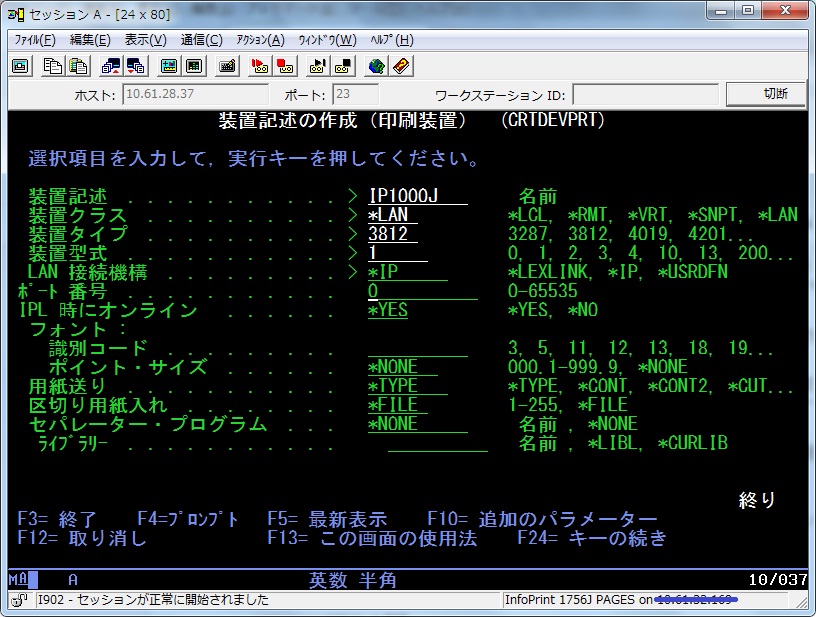
1. 先ず、次の手順で装置記述を作ります。5250 端末画面で、"CRTDEVPRT"というコマンドを入力して F4 キーを押します。この画面で使用しているパラメーターは、次のようになります。
CRTDEVPRTを実行した画面-1
  • 装置記述 : 任意ですが、この名前はそのまま OUTQ の名前になります。(なお、ライブラリーは自動的に"QUSRSYS"になります。)
  • 装置クラス : "*LAN"が指定です。
  • 装置タイプ : "3812"が指定です。(余談ですが、3812 は1980年代中期に発表された英数データ用のページ・プリンターです。A4とレター・サイズの用紙に対応し、PCには"Proprinter"モードで接続し、他にホスト・システムにも接続可能なモデルでした。)
  • 装置形式 : "1"が指定です。

2. 実行キーを押して表示される画面で、"LAN接続機構"に"*IP"を指定してから実行キーを押すと、次の画面になります。パラメーターは次のように指定します。
CRTDEVPRTを実行した画面-2
  • ポート番号 : "9100"が指定です。
  • フォント 識別コード : "11"が指定です。
  • 用紙送り : 通常のカット紙用のレーザー・プリンターの場合は、"*AUTOCUT"が指定です。(連続用紙の場合は、"*CONT"になります。)
その下の"印刷装置エラー・メッセージ"が、デフォルトの"*INQ"の場合は、OS/400 にエラー・メッセージが通知され、メッセージ応答が求められます。"*INFO"に変更した場合は、エラー・メッセージが通知されるだけです。


3. パラメーターを入力したら、次ページの画面を表示します。"非活動タイマー"に"*SEC15"を指定してから実行キーを押すと、次の画面になります。
CRTDEVPRTを実行した画面-3
ここで重要なのが、"ホスト印刷の変換"です。"*YES"にすることで、OS/400 が印刷データを、その下の"メーカー・タイプ, 型式"で指定する形式の印刷データに変換して、接続先のプリンターに送信します。
"メーカー・タイプ, 型式"で F4 キーを押すと、前々回お話した、リモートOUTQ を作成する時と同じ選択肢が表示されます。
http://as400printhelp.blogspot.jp/2015/08/hpt-outq.html
ここでは、PAGES プリンター用として"*IBMPAGES300"を指定します。
なお、その下の"用紙入れ1、2"は給紙トレイ、"エンベロープ・ソース"は封筒用のトレイを意味しますが、まだ試してみたことがありません。

4. 次ページの画面ではパラメーターを次のように指定します。
CRTDEVPRTを実行した画面-4
  • リモート・ロケーション : プリンターのIPアドレスか、ホスト名を指定します。
  • システム・ドライバー・プログラム : これは"*IBMSNMPDRV"が指定です。この指定によって、OS/400 は、プリンターが"SNMP"の規格に従って把握している状態を知り、エラーの場合はエラー・メッセージを通知することになります。


5. 実行キーを押して装置記述が生成できたら、後は、"STRPRTWTR"コマンドを実行して OUTQ を使用可能な状態にします。

では、この OUTQ を使って印刷した場合、実際にエラーはどのように通知されるでしょうか ?
1. OUTQ "SP8200"のプリンターが、電源 OFF の場合
メッセージ : CPA3387 : (C R) 装置 SP8200 が使用できない
プリンターが電源OFFの場合

この後、プリンターの電源を入れて、"R"で応答すると、印刷可能になります。


2. OUTQ "SP8200"のプリンターが、用紙切れの場合
メッセージ : CPA405C : (C R) 装置 IP8200 の入力トレイに問題がある
プリンターが用紙切れの場合

この後、用紙を補給して、"R"で応答すると、印刷を再開します。
再開する開始ページを指定することはできませんが、プリンターの電源を切らない限り、プリンター内部のメモリーに保管されて印刷処理を待っているページから印刷再開しますので、問題は無いはずです。


3. OUTQ "SP8200"のプリンターが、用紙ジャムの場合
メッセージ : CPA404D : (C R) 装置 IP8200で用紙ジャムが起こった

この後、ジャムした用紙を取り除いてプリンターを印刷可能状態に戻して、"R"で応答すると、印刷を再開します。印刷開始ページを指定することはできませんが、プリンターの電源を切らない限り、プリンター内部のメモリーに保管されて印刷処理を待っているページから印刷再開しますので、問題は無いはずです。

2015年9月1日火曜日

HPT機能を使った印刷 - WSCSTについて-

"WSCST"(ワークステーション・カスタマズ・オブジェクト)とは、随分と長い名前ですが、OS/400 が印刷データを変換する時に参照するテーブル(対照表)のようなもので、ちょうど、プリンター・セッション経由(PDT 印刷)における PDF ファイルに相当するものです。PAGES モードのプリンター用のサンプルが、下記のサイトに、詳しい情報と共に掲載されていますので、ご参照ください。
http://www.ricoh.co.jp/pps/support/techinfo/dwgwscst_jp.html
PDF ファイルのように、使い方に合わせて編集するソース・ファイル
http://www.ricoh.co.jp/pps/download/txt/pages1_300.txt
の中をご覧いただくと、次のような箇所があります。
:INITPRT
      DATA ='1B7E010000'X                   /*初期化設定*/
            '1B7E0300013C'X                 /*行ピッチ設定6LPI */
            '1B7E02000132'X                 /*文字ピッチ設定10CPI */
            '1B7E5A000403AE0000'X.          /*コードページ変更942 */

この":INITPRT"で始まるこのブロックが、PDF ファイルの中の "START_JOB=" に該当します。
つまり、このサンプルでは、OS/400が変換した印刷データの先頭に、「初期化」「行ピッチ設定」「文字ピッチ設定」「「コードページ変更」コマンドを追加する指定となっています。
その他は、例えば
:ADDDRWTBL.
       :ADDDRWTBLE
           NUMBER = 3
           DATA = '1B7E4600050000030000'X.  /*用紙トレイ選択 第3*/
といったように、PRTF の中のドロワー(給紙トレイ)指定の各値を、PAGES モードのコマンドにどのように置き換えるかの指定だったり、
:ADDDRWTBLE
           NUMBER = 123                     /* B4縮小 縦*/
           DATA = '1B7E4600050000120000'X   /*用紙トレイ選択B4 */
                  '1B7E51000102'X           /*ページ様式設定 連→B4 */
                  '1B7E50000100'X           /*メディア座標原点 左上*/
                  '1B7E53000A00000000000000000000'X. /*論理原点 0, 0 */
といったように、ドロワーの値に"123"を指定すると、連続用紙サイズから B4 サイズに縮小し縦長に印刷する独自の設定を追加することができます。
もちろん、PRTF のパラメーターを活用できるようにまで WSCST を編集しなくても、":INITPRT" の中に指定のコマンドを追加するだけでも十分使用可能ですが、編集したテキスト形式のファイルをOS/400に送信して、CRTWSCST コマンドを使ってオブジェクトに変換しないとならない点が、PDF ファイルを PDT ファイルにコンパイルするよりも面倒かもしれません。
もっと簡単に使用するには、プリンターの初期設定(IP1000J PAGES モデルでは「PAGES 印刷条件」メニュー)で、縮小率や用紙方向を指定する方法でも良いわけです。

注意) IP1000J プリンター PAGES モデルでは、上記の":INITPRT" の指定では不十分で、実際に印刷させると、RPCS モードでのデータ・エラーが発生するという問題が発生しました。これは、プリンターが、PAGES モードに変換された印刷データを受信したにも関わらず、ドライバー印刷用の RPCS モードのデータと勘違いしてエラーになったのが、直接の原因です。そこで、印刷データの先頭にプリンターを PAGES モードに切り替えるコマンドを追加することで、この問題は回避できました。具体的には
:INITPRT
      DATA='1B7E12000111'X /* PAGES 選択     */
を追加しました。これはちょうど、PAGES 用の PDF ファイルの中の "START_JOB="の先頭にも
CDS EQU 1B 7E 12 00 01 11                       /* PAGES 選択     */
で定義された "CDS" があることと同じ原理です。

2015年8月26日水曜日

HPT機能を使った印刷 - リモートOUTQの作成 -

今回は、先ず、LPR 印刷に相当するリモートOUTQからの印刷のために、リモートOUTQを実際に画面を追いながら作っていきます。サンプルとして、OS/400 V7R1 上で、PAGES モードのレーザー・プリンターへの直接印刷用のリモートOUTQ を作ります。
CRTOUTQ初めの画面
リモート・システムと待ち行列の指定
  1. 5250 端末画面で、"CRTOUTQ"というコマンドを実行します。左の画面は"QUSRSYS"というライブラリーに、"IP1000J"というリモートOUTQを作成する場合のサンプル画面です。それらの指定は任意ですが、"リモート・システム"には、必ず"*INTNETADR"を入力して実行キーを押します。(F4 キーを押すと、"*INTNETADR"以外にも選択肢が表示されます。)
  2. そうすると、"リモート印刷装置待ち行列"欄以下が表示されますので、そこに、宛先プリンターのLANカード固有の値を入力します。画面の"lp"(半角小文字)は、通常、多くのレーザー・プリンターや複合機用に使用できるようです。(Windowsの場合の、Standard TCP/IPポートのパラメーターである「キュー名」が、これに該当します。)
  3. 次のページでは、"接続タイプ"には、必ず"*IP"を、"宛先タイプ"には、必ず"*OTHER"を指定します。"ホスト印刷の変換"はデフォルトの"*YES"になっていると思いますので、カーソルをここへ移動して実行キーを押すと、追加のパラメーターが表示されます。
  4. *IBMPAGES300を指定
  5. ここで、次に表示される"メーカー・タイプ及び型式"で、印刷データをどのプリンターのモードに変換するかを指定します。プリンター・セッション経由の印刷では、PDT の選択に該当するわけです。F4 キーを押すと実に多くの選択肢が表示されますが、ここでは、PAGES モードのプリンター用として、2番目の画面に出てくる"*IBMPAGES300"を選択します。
<参考情報>
  •  同じ画面に"*IBM5575"があります。5577 モードに変換するには、これを選択します。("*IBM5575AMOV"は、テストしたことがありません。)
  • PAGES と名前が付いた選択肢が他にもありますが、今までの実績では"*IBMPAGES300"がお勧めです。
  • 他に日本語の印刷に対応した選択肢としては、"*CANLIPS3"があり、これは CANON 社のレーザー・プリンター用ですが、これもテストはしたことがありません。
CANON LIP3用の指定
  • もう一つは、"*ESCPDBCS"です。これは、ESC/P モードのインパクト・プリンター用ですが、これもテストはしたことがありません。
  • インパクト・プリンター用としては、他に、NEC 社プリンター用として"*NECPCPR201"がありますが、今後の修正は無いことが IBM 社のサイトに記載されています。
  • ESC/P用の指定
  • PCL モードのレーザー・プリンター用として、"*HP"で始まる名前のものが多数あります。このモードで日本語を印刷するには、プリンターには日本語用の内蔵フォントがありませんので、OS/400 からフォント・イメージを持った印刷データを送信する必要があります。(HP 社のレーザー・プリンターは日本語内蔵フォントを持っているようですが。) しかし、OS/400 自身もそのままでは日本語フォントのイメージを持っていませんので、AFP プリンター用のフォント・ライセンスを購入(導入)していただき、そのフォントを使用するように指定する必要が出てきます。

2015年8月14日金曜日

HPT機能を使った印刷 - LAN直結印刷の基本 -

5577 や PAGES モードを持った PC 用のプリンターに印刷させる方法には、前回までお話したプリンター・セッション経由の印刷の他に、OS/400 の HPT(Host Print Transform, ホスト印刷変換)機能を使った方法があります。これは、プリンター・セッションで行なう文字コード変換(5577 系の場合は、EBCDIC -> S-JIS)と、制御コード変換(5577 系の場合は、SCS -> 5577形式)を、OS/400自体が行なうものです。そのため、かつてOS/400のバージョンが、V3R7 や V4 の頃には、HPT機能を使用して印刷させようとすると、他の業務系のアプリケーションの実行速度に影響が出るため、実使用に耐えないといったケースもありました。しかし今では、AS/400 自体の処理能力が大幅に向上した結果、最早そのような事例を聞くこともありません。そうなると、プリンター・セッション経由の印刷と比較して、PC の電源が入っていないと印刷できないといった制約が無い点で、この印刷方法を採用されるユーザーも多いようです。ここで、先ず HPT機能を使った印刷の特徴や注意点を整理すると次のようになります。
  • リモートOUTQを使う方式と、デバイス・タイプに"3812"を指定して装置記述を作り、そのOUTQを使う方式の2種類があります。
  • プリンター・セッション経由の印刷と違って、どちらの方式でも自動構成ではありませんから、リモートOUTQや装置記述は手動で作る必要がありますし、ライターも初めは手動で起動する必要があります。
  • 前者の方式の原理は"LPR印刷"になりますので、エラーも含めたプリンターの状態は、OS/400 側に送信されず、単にスプールを印刷データに変換して、プリンターに送信するだけになります。
  • その際、設定によっては印刷部数の指定は可能ですが、ページ範囲の指定はできません。(IBM のサイトにあるツールを導入すると可能になるようですが、IBM による保証が無いことと、ツール自体が古いものなので、OS/400 の最近のバージョンでも使用可能かは、私もテストしたことが無い点にご注意ください。)
  • 後者の方式では、現在の多くのプリンターの LAN カードが持っている SNMP(Simple Network Management Protocol) というプロトコルを使って、OS/400 はプリンターの状態を把握します。その結果、プリンターの電源Off、用紙切れ、用紙ジャムといったエラー状態が OS/400 上にメッセージとして表示されます。ただし、"メッセージ応答"としての、ページ範囲を指定した再印刷はできません。これは、スプールがプリンターの制御コマンドを使った印刷データに変換されると、OS/400 はページの境目を認識できなくなるからです。つまり、ページ範囲を指定した再印刷が可能なのは、SCS形式のスプール・データを(変換せずに)直結されたプリンターで印刷する場合だけということを意味しています。
  • スプール・データの中の文字に外字があった場合、プリンター・セッション経由の印刷では、その PC に保管されている Windows外字のイメージをプリンターに送信して印刷します。しかし、HPT 機能を使った印刷では、OS/400 上の外字イメージを使用します。"OS/400 上の外字イメージ"とは、OS/400上で稼働する"CGU(Character Generation Utility)"という外字作成ツールを使って、外字用の文字コードに対して登録する、24x24ドットと、32x32ドットのドット・パターンです。24x24ドットのパターンは、5577 系のプリンターに印刷する場合、32x32ドットのパターンは PAGES モードのプリンターに印刷する場合に使用します。外字を使用するお客様の場合は、必ず24x24ドットのパターンは作成しますが、32x32ドットのパターンまでは作成していない場合がほとんどです。32x32ドット・パターンは、初めから作ることももちろんできますが、24x24ドット・パターンを元に変換するメニューが、"CGU"に用意されていますので、これを使っていったん作成し、その後、ドットの構成を修正して、より品質の良い外字のドット・パターンにすることができます。
次回以降で、OUTQを設定する具体的な方法をご説明していきます。