始めの言葉

「プリンターから印刷できて当たり前」と、ユーザーからもSIerからも軽視されがちなプリンターの世界ですが、実際にはお困りだったり、思ったような印刷結果が得られないまま我慢してお使いの皆様のために、今までの経験が役立てばと、このブログを立ち上げました。印刷の基本から、応用情報、問題の解決方法を情報発信すると共に、PDF化など、これからどうするかについても、ご相談に乗れれば幸いです。ご質問はコメントでお寄せください。

2018年2月18日日曜日

AS/400 プリンティングに求められるソリューション 第27回 - Mapping Suite の帳票設計方法 - 5 -

では、固定文字や罫線等の、所謂オーバーレイをDrawF画面で設計するのは後回しにして、スプール・データの配置を先に行ないましょう。
データの配置を設計する際には、"MapF" をクリックして、"MapF" が黄色になっている状態に切り替えます。これによって、"DrawF" 画面に設計済みの罫線や固定文字があったら、それらの色がグレイに変わって、編集できない状態になります。
データの配置を設計する方法は、2 つに分かれます。

1 つ目は、特定のデータの行と桁の範囲を指定して、帳票上の特定の位置に配置するための方法です。
例えば、宛先の中の "財団法人国際会議支援センター" の配置を設計するには、MapDraw の右側の "スプール・ビュー" 画面上で、その範囲をマウスの左ボタンを押しながら指定した後、マウスの左ボタンを押したままで左側画面に移動し、配置したい場所の近くで指を離します。
すると、次のような "ゾーンのプロパティ” という画面が自動的に開きます。
MapDraw ゾーンの定義の画面
  ここで、各項目の意味は次のとおりです。
- ゾーン名 : スプール・ファイルの中のデータを表示させるための定義を、Mapping では "ゾーン" と呼びます。ゾーンの名前は任意ですし、全角文字も使用できます。私自身は、単純に "z1" から順番に定義しています。
- 開始行、桁、長さ : マウスで範囲指定した、スプール・ファイルの中のデータの、行、左端の桁、そして、指定した範囲の桁数を表します。
- タイプ "文字" : データを文字で表示することを表します。追って、詳しくお話ししますが、他の選択肢の中には "バーコード" があります。

"ゾーン名" を"Z1" と指定して、"OK" ボタンを押すと、左側の画面に "Z1" というゾーンが表示されます。次の画面でお分かりのように、ゾーンをクリックして、周囲に黒四角が表示された状態にすると、スプール・データの該当する部分が紫色の長方形で表示されますので、どこのデータを表示しているかが一目で分かるようになっています。
ゾーン"Z1"ができた状態
MapDraw ではプレビューの機能がありますので、この状態でプレビュー・アイコンを押すか、そのショート・カット・キーである、キーボードの "Ctrl + W" ボタンを押すと、次の画面のように、プレビューが表示されます。
プレビューの画面
この画面サンプルでは分かり辛いかもしれませんが、プレビュー状態にすると、スプール・ファイルの該当する範囲の文字が、黄緑色で表示されます。全てのデータのゾーンを設計した後でプレビューした時に、もし、右側のスプール・ビュー画面で黒色のデータが残っていたら、その部分はまだ設計が終わっていないことが分かります。
このゾーンの位置は、仮に置かれた場所なので、正しい位置に移動させます。移動させるには、マウスのポインターが上下左右の矢印状態になるようにゾーンを指定した後、マウスを使ってドラッグすれば良いのですが、微妙な移動には向きません。
- 左右にのみ移動させるには、ゾーンの左端の真ん中にある黒四角を左右に移動させます。これによって、上下にずれることなく、左右にのみ移動できます。
- 上下にのみ移動させるには、ゾーンの左右中央の下側の黒四角を上下に移動させます。これによって、左右にずれることなく、上下にのみ移動できます。
- もっと細かく移動させるには、画面下にある "X座標"、"Y座標" に直接数値を入力します。"X座標" は、帳票の左端からゾーンの左端までの距離、"Y座標" は、帳票の上端からゾーンの上端までの距離を現します。細かい調整を行なうには、"X座標" の左横にある "単位" を "10/mm"(1/10mmのこと) か、"Points"(1/300 インチ単位) にセットすることをお勧めします。
また、プレビューした状態でゾーンの位置の調整を行いたいところですが、ある程度大きなサイズのメモリーを搭載した PC でないと、MapDraw がフリーズしてしまうことがあります。なるべく、プレビューを解除して状態で位置の調整を行なうことをお勧めしています。
ゾーンの位置の調整

2018年2月11日日曜日

AS/400 プリンティングに求められるソリューション 第26回 - Mapping Suite の帳票設計方法 - 4 -

新規の帳票を設計するに当たって、Excel やパワーポイント等で作った新しい帳票の罫線や固定文字を、イメージではなく、そのまま MapDraw の左側画面である "DrawF" に取り込むことが可能です。帳票の設計に当たっては、Excel の 1 つのセルを 1 桁に対応させて設計書を作ることがありますので、その場合には、それをそのまま "DrawF" 画面に取り込めたら、便利であることはご想像いただけると思います。
ただ、この方法も完璧ではなく、"DrawF" の画面に取り込んだ後で、編集する必要が出てくる場合が多くあることも事実です。
実際に、Excel で簡単な帳票イメージを作って試してみましょう。使用しているのは、Excel2010 です。簡単な以下のような"見積り書"(サイズ A4)を作成します。
Excel で設計した帳票イメージ
 このファイルを保存する時に、何種類も出てくるファイル形式の選択肢の中から、"XPS ドキュメント(*.xps)"を選択して、"Test1.xps" ファイルとして保存します。
"XPS" は、以前もお話したようにマイクロソフト社の提唱する電子保存用のファイル形式ですから、Windows7 以降の PC なら標準で選択できます。("名前を付けて保存" の代わりに "印刷" を選択し、ドライバーに "Microsoft XPS Document Writer"を指定すると、ファイル名と保管場所を求められますので、同じ結果が得られます。)
なお、XPS 形式のファイルを画面表示するための "XPS ビューアー" もWindowsには標準機能として用意されていますので、保存した "Test1.xps"ファイルをダブル・クリックすると、次のような画面が起動し、Excel 上の印刷プレビューと同じように表示されます。
XPS ビューアーで表示した画面
MapDraw でこの XPS ファイルを取り込むには、MapDraw のホーム・ボタンを押して表示されるメニューの中から、"インポート"、そして "リソース" を選択します。
MapDraw でインポート->リソースを選択
 すると、次のような画面が表示されますので、"..." ボタンを押して、保存した"Test1.xps" ファイルを指定し、更にページの選択で "1" を指定して "Import" ボタンを押します。
XPSファイルを指定して取り込む画面
 その結果、MapDraw には、次の画面のように取り込まれます。Excel では A4 サイズを指定したのですが、残念ながら小さめに表示されています。そこで、キーボードの Ctrl キーと A キーを同時に押して、画面に取り込んだ全要素を一度に選択したら、右下の黒四角ボタンを移動させて、A4 画面全体に対して適当な大きさに拡大、移動します。
XPSファイルを取り込んだ初めの状態とその拡大、移動後
 一見このままで良さそうに思えますが、実は DrawF の画面を拡大してみると、少し疑問が出てきます。
- 固定文字は、Excel の1つのセルの文字が、そのまま 1 つのテキスト・ゾーンとなっていますが、フォント・サイズが小さくなっています。(これ例では、11 ポイントから 9ポイントになっています。)
- 周囲の罫線が、何故か二重線のようになっています。また、各項目間の区切りの縦罫線は、Excel では点線で指定したのですが、通常の実線に変わっています。
DrawF画面の拡大
ただ、そのような細かい点を気にしなければ、多数の罫線の込み入った帳票や、固定文字の多い帳票の DrawF 画面を設計するには有効な方法と言うことも可能ではないかと思います。
ただ、実際に帳票設計を行なってみると分かるのですが、実は、先にデータの配置を設計する MapF 画面を先に設計する方が、多くの場合は効率的なのです。


2018年2月3日土曜日

AS/400 プリンティングに求められるソリューション 第25回 - Mapping Suite の帳票設計方法 - 3 -

MapDraw の右半分の画面に、スプール・ファイルを表示させます。スプール・ファイルは、AS/400 プリンティングに求められるソリューション 第20回 - Mapping Suite の画面 - 2 - で取得した "DEMO1.pag" というファイルです。
"ホーム" タブの画面右上にある "スプール・ファイルのロード" ボタンを押すと、次のような画面が開きます。MapDraw のプリファレンス画面で設定した "共有フォルダー" の下にある "pag" 形式のファイルを表示するわけです。(余談ですが、ここではファイル形式としては、"pag" の他に、テキスト形式 "*.txt" も指定できます。これは、AS/400 版ではなく、Windows 版の場合に使用します。)
スプール・ファイルのロード画面
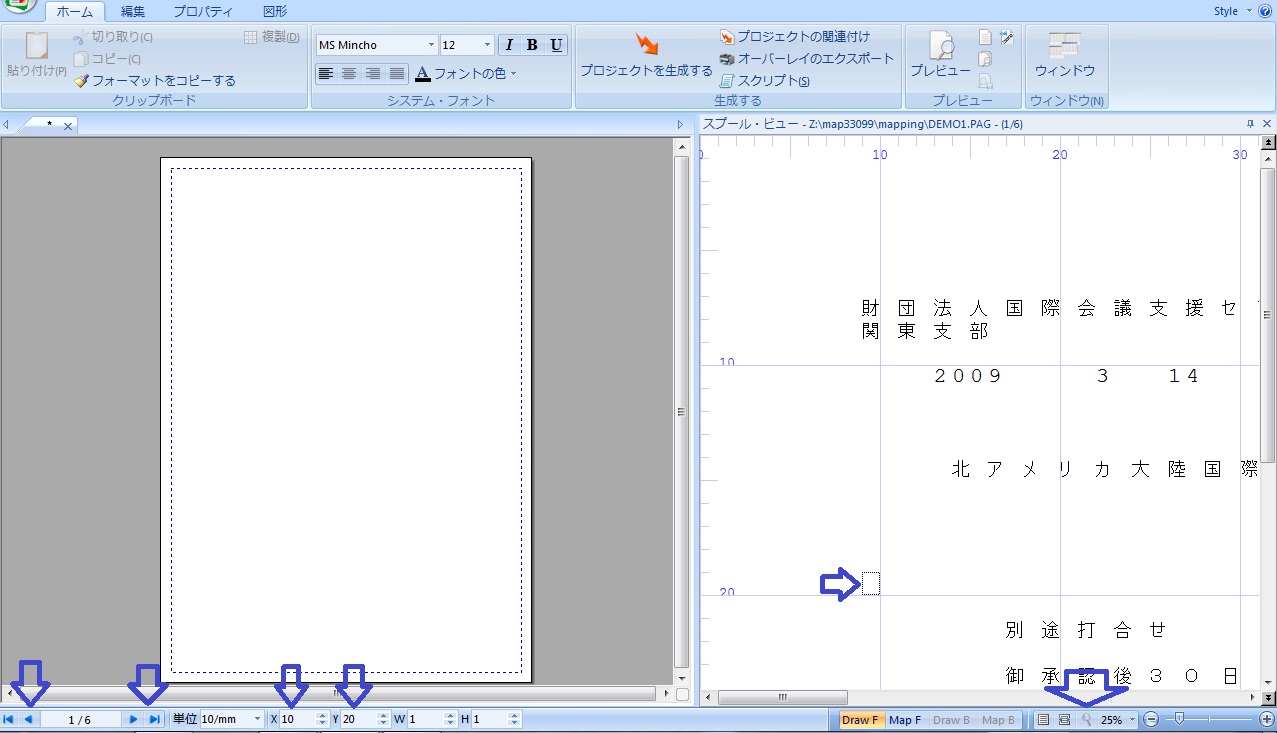
その結果、次の画面のように、スプール・ファイルが表示されます。画面の見方、使い方は、次のとおりです。
- ページをめくるには、画面左下にある横矢印ボタンを使用します。(キーボードの PageUP や PageDOWN キーではありません。)
- マウスのポインターを右画面においた状態では、その場所の桁を X 座標、行を Y 座標として表します。
- スプール画面を拡大表示、縮小表示するには、画面右下に並んでいるアイコンを使用します。アイコンを使うと、スプールの1ページ全体を表示できる大きさに縮小表示します。アイコンは、横幅全体を表示するように縮小表示するために使用します。アイコンを一旦クリックすると、ポインターがこの虫眼鏡の形に変わりますので、その状態で、スプール・ファイルの見たい範囲を範囲指定します。その横には、パーセント表示があります。ただ、数字で選択できるのは、12%, 25%, 50%, 67%, 100%と限られています。それよりも、その横のズーム・バーを調整した方が、細かい縮小率を指定できます。
他に、PageUP キーを押すと拡大表示、PageDOWN キーを押すと縮小表示できます。

DEMO1.pag を表示した画面
 - ご存知のように、英数半角文字は 1 桁、漢字等の全角文字は 2 桁の場所を取ります。それを反映させるために、MapDraw の右半分のスプール・ビューの画面では、半角文字は1 桁に 1 文字を配置しますが、全角文字は 1 文字置きに配置されます。

この後は、実際に帳票設計の作業に入ります。どのような順序で作業を進めたら、効率的に作業できるでしょうか?罫線や固定文字といった、従来の帳票の事前印刷部分に相当するオーバーレイから設計し始め勝ちですが、実は真っ白な画面に好きなように罫線や固定文字を配置していくというのは、あまりに自由過ぎて、かえって戸惑ってしまうものです。
そこでお勧めする方法は、次のとおりです。
1. 既存の帳票の印刷結果や、EXCEL 等のソフトウェアや手書きで書いた新しい帳票イメージのスキャン・イメージを取ります。
2. スキャン・イメージを MapDraw 左側の画面全体に貼り付けます。
3. それに対してスプール・データの配置を設計していきます。
4. その後、左側の画面で貼り付けたイメージを上書きするように、罫線や固定文字を書きこんでいきます。
5. 最後に、2 で貼り付けたスキャン・イメージを削除します。

注意点は、次のとおりです。
- 2 で貼り付けられるイメージ・ファイルの形式は、"bmp", "jpg", "tif" の 3 種類です。
- 4 の手間を省くために、2 で貼り付けたスキャン・イメージをオーバーレイとしてそのまま使用するという方法も、技術的には可能です。しかし、ある程度解像度が高いイメージ・ファイルを使用する必要がありますが、その結果、Mapping よって生成される PDF ファイルや、PCL 形式の印刷データのサイズが、その分非常に大きくなりますし、生成時間も余計に掛かります。それはシステム全体のスループットに対して影響を与える可能性が高くなりますので、やはり、4, 5 の手間を掛けていただくことをお勧めしています。


2018年1月28日日曜日

AS/400 プリンティングに求められるソリューション 第24回 - Mapping Suite の帳票設計方法 - 2 -

では、先ずは試しに次の設定を行なって右下の "OK" ボタンを押してみましょう。
- フォーマット名 : DEMO
- 用紙のサイズと方向 : A4, 縦長(Portrait), 片面
すると、初めは次のように、右側には先ほど設定したプロパティの情報を表示する "プロパティ画面" が現れ、スプールを表示するための画面がありません。
MapDraw初めの起動画面
戸惑ってしまいますが、これは、MapDraw の初めの起動時だけの画面です。"プロパティ” タブの画面を開いて、"プロパティ"欄に入っているチェックを外し、逆に "スプール・ビュー"欄にチェックを入れます。その結果、画面は次のような状態に変わり、スプール・ファイルを読み込む準備ができました。
MapDraw スプール・ファイルを読み込む準備ができた画面
右側のスプール・ビュー画面には、横方向、即ち桁方向と、縦方向、これは行方向にそれぞれ目盛が付いています。マウスのポインターがスプール・ビュー画面にある間は、画面左下にある "X" にポインターがある場所の桁を、"Y" には行を表示します。右側画面でポインターをぐるぐる動かしてみると、"X", "Y" の値が次々と変化しますので、確認できます。
また、左右画面の境界は、他のソフトウェアでもよくあるように、ポインターが<-->の状態になった時に左ボタンを押したまま動かすと、移動させることができます。

2018年1月20日土曜日

AS/400 プリンティングに求められるソリューション 第23回 - Mapping Suite の帳票設計方法 - 1 -

前回までのお話で、帳票設計を始める準備ができましたので、これからは実際の帳票設計作業についてお話します。
プリファレンスの設定を行なった MapDraw を起動すると、次の画面が表示されますので、ホーム・ボタンを押してから"新規"->"プロジェクト"と指定するか、画面上の"新規"の下にある"プロジェクト"を指定します。
MapDraw 帳票設計の開始
MapDraw では、"プロジェクト"という言葉と、"フォーマット”という言葉が出てきて紛らわしいように感じるかと思います。後で詳しくお話しすることになりますが、"プロジェクト"は、1つ1つの帳票設計の成果であるファイルを指します。一方、"フォーマット"は、1つのスプールに対して適用する帳票設計全体を指します。例えば、見積書のスプールの 1ページ目には、"表紙"の設計を、2ページ目以降には"明細"の設計を切り替えて適用した PDF  ファイルを生成する場合には、"表紙用"のプロジェクトと"明細"用のプロジェクトを作ることになります。ただし、それらのフォーマット名は、"表紙"と"明細"に対して共通のものとなります。これは、後に PDF ファイルを生成する Mapping のコマンドのお話しを聞いていただくと、良くご理解いただけると思います。

"新規"->"プロジェクト"を指定すると、初めに次のような"新規プロジェクト"という画面が表示されます。
新規プロジェクトを定義する画面
各設定項目について、お話します。
A : ここで言う言語は、日本語や英語のことではなく、Mapping処理して生成されたファイルの形式を指しています。選択肢には、XPS の他に PDF、PCL5 等何種類かありますが、Mapping V7 では先ず XPS 形式のファイルを作りますので、デフォルトの "XPS" のままとします。

B : G の"片面/両面" 欄では、通常の片面の他に、"長辺綴じの両面"や"短辺綴じの両面"が選択できます。プリンターでの印刷と違って、XPS や PDF ファイルでは、本来は片面も両面も意味が無いので、このような設定項目があるのはおかしいように思われますが、奇数ページと偶数ページで設計が切り替わる場合に指定するとお考えください。画面の例のように、G で"片面"が指定されていれば、B では片面欄に "Portrait" か、"Landscape" を選択できます。これらはプリンターの業界用語のようですが、"Portrait" は肖像画ですから"縦長"を表わし、"Landscape" は風景画ですから"横長"を表わします。

C : 冒頭でもお話しした"フォーマット"の名前を指定します。英数半角大文字で、最大 10 文字です。1つのスプールに適用される帳票設計に共通の名前となります。Mapping のコマンドのパラメーターとして使用しますので、どのスプールにどのフォーマットを適用するかをきちんと管理する必要があります。

D :1つのスプールに適用する帳票設計が、各ページ共通の1種類であれば、デフォルトの"00010"のままで良いですが、複数ある場合には、共通の"フォーマット"名に対して、シーケンスを"00010"、"00020"、、、という具合に追加していきます。

E : 説明欄には、25文字までの英数半角文字を指定できます。AS/400 上の Mapping のメニュー画面で、帳票の説明として表示されますので、入力しておくと後で少し便利かと思います。残念ながら全角文字は、入力できません。

F : ページのサイズを指定します。選択肢には、A4、A3、A5 等の規格サイズがありますが、例えば B4 等の B 系列のサイズは、日本独自規格なので用意されていません。B 系列のサイズや、他の規格外のサイズの場合には、"Customized" を選択します。そうすると、I 欄で、縦、横の長さを、cm 、mm、1/10mm、ドット単位で任意に指定することができます。なお、上の画面での単位 "10/mm" は、1/10mm を意味しています。

H : "Xマージン" は左右の、"Yマージン"は上下の余白を表わしています。この値が影響することは、実際にはあまりないのですが、ゼロにしないようにご注意ください。

J : コードページ欄には、デフォルトで "1200 : Unicode" が指定されます。Mapping は、文字コードを Unicode に変換しますので、元のスプールの言語に関わらず、ここは変えないようにご注意ください。

K : ここでは、Mapping 処理の元になるデータが、スプールの場合には "SPLF"を、XML ファイルの場合には "XML" を指定します。

L : 元になるデータがスプールの場合、スプールの属性の中にある"DBCS SO/SI スペース"と合わせます。これは、SO/SI を半角ブランクとして扱うか、詰めるかを、元のスプールと合わせておかないと、桁ずれの発生に繋がるからです。
スプールの属性 SO/SI スペースの扱い

2018年1月14日日曜日

AS/400 プリンティングに求められるソリューション 第22回 - Mapping Suite の画面 - 4 -

"MapDraw" のプリファレンスにおいて、共有フォルダー以外の設定項目には、次のものがあります。
1. 自動保存
帳票設計作業中に、PC や MapDraw が使用不可能な状態になってしまって、それまでの努力が水の泡になってしまう可能性(多くは、ネットワークや PC 自体に起因します)が想定される場合に、この設定を行ないます。自動保存にチェックを入れると、その横にある "間隔(分)" 欄に数字が指定できるようになります。そこに設定した時間毎に自動保存するようになりますので、"MapDraw" を再起動した時には、保存時点での画面の状態が表示されますので、そこから作業を再開できます。
ただ、共有フォルダーをネットワーク・ドライブ上に設定した場合には、自動保存時にネットワークを通じて IFS にアクセスしますので、ネットワークの負荷が大きい環境では、自動保存の度に待たされることになります。
プリファレンス画面の下の方に、".bak ファイルを作成する" というチェック・ボックスがありますが、こちらは、プロジェクト・ファイルの保管時にバック・アップ用のファイルも自動的に作成するための設定でから、少し趣旨が違います。
MapDrawのプリファレンスの設定

2. PDF ファイルにフォントを埋め込まない
デフォルトの状態では、チェックが入っていないということは、Mapping が生成する PDF ファイルには、フォントが埋め込まれているということです。フォントが埋め込まれているというのは、何を意味しているでしょうか ?
MapDraw を使った帳票設計では、Windows にインストールされている様々なフォントを指定できます。特に、1 次元バーコードを表示させるには、MapDraw に付属するバーコード用のフォントを Windows にインストールして、フォントの組み合わせとして使用します。
そのようにして様々なフォントを使った帳票の PDF ファイルに、もしフォントが埋め込まれていなかったら、同じフォントをインストールされていない他の Windows PC 上で PDF ファイルを表示すると、帳票が意図通りに表示されないことになります。表示だけでなく、受信した PDFファイルをプリンターの内部で開いて印刷する "PDFダイレクト印刷" でも、意図通りの印刷結果が得られないことになります。
もちろん、フォントを埋め込まない方が、PDF ファイルのサイズは小さくなります。また、Mapping と連携する電子帳票ソリューションでは、フォントを埋め込まない PDF ファイルを前提としているものがあります。それらが必要な場合には、ここにチェックを入れて、どの PC でも標準でインストールされている "MS 明朝" や "MS ゴシック" をフォントに使用すれば良いと思います。

3. 四則計算欄の桁区切りと小数点
MapDraw では、帳票設計の機能の一つに四則計算があります。つまり、スプール・データの中の値に対して、足し算、引き算、掛け算、割り算をした値を表示させるというものです。例えば、明細書のページ毎に小計を計算して表示し、最後のページに総計を表示させるといった使い方も可能です。
ただ、Mapping の発表前に研修を受けて検証テストしていた時に、この機能を使った計算結果が正しくないという問題が見つかりました。Mapping 社の担当者もそんなはずは無いと言って調べた結果判明したのは、Mapping 社のあるフランスも含めたヨーロッパでは、3桁区切りに点(ピリオド)を使用し、小数点にはカンマを使用するという、日本とは逆の使い方だという文化の違いでした。ちなみに、US は日本と同じです。その結果を受けて、MapDraw と、Mapping 本体のプログラムでは、この設定をユーザーが設定できるようになったという経緯があります。

4. 開いた時にプロジェクトをロックする
1 つのプロジェクトを複数のユーザーが同時に編集してしまうことを防ぐために、ここにはチェックを入れておくことをお勧めしています。

前回のお話で重要な点が漏れていました。共有フォルダーの設定欄を設定するために、右横のボタンを押して IFS 上の "mapping" フォルダーを指定する際には、"mapping" の右横に手動で "\" マークを入力する必要があります。日本語キーボードでは "\" キーを使用しますが、画面にはバック・スラッシュで表示されます。

必要な設定が終わったら、"サーバー名" 欄に、任意の名前を入力して、"追加" ボタンを押します。その直後には入力したサーバー名の表示が消えたように見えますが、横の上三角ボタンか下三角ボタンを押すと現れます。その状態で、OK ボタンを押した後に、MapDraw を再起動します。

以上で、MapDraw の準備は完了です。なお、お分かりのように、複数のサーバー名、つまり設定の組み合わせを登録して、必要に応じて選択することができますので、例えば、開発用サーバー環境と運用サーバー環境が別にある場合には、それぞれの設定をサーバー名として保存して切り替えて MapDraw を使用します。

2018年1月8日月曜日

AS/400 プリンティングに求められるソリューション 第21回 - Mapping Suite の画面 - 3 -

"MapDraw" は、"Mapping Suite" に付属する帳票設計のためのツールで、Windows PC にインストールして使用します。ライセンスは、コピー・フリーとなっていますので、複数の PC にインストールして、複数のメンバーで帳票設計をする場合でも、追加料金が掛かることがありません。
MapDraw を Windows PC にインストールする際の注意点は次の2点です。
- Administrator 権限で実行すること
- インストール先の専用のフォルダーを、C ドライブの直下に予め用意しておいて、そこへインストールすること、つまり、インストール先としてデフォルトのフォルダーである "Program Files" にはインストールしないことです。(これは、"Program Files" というフォルダー名の中のブランク文字が、MapDraw のプログラムを実行する際に悪影響を与えるからであると、Mapping 社の担当者から聞いています。)

MapDraw をインストールした後は、設定を行ないます。その中で重要なので、共有フォルダーへのアクセス方法の設定です。
OS/400 上に Mapping をインストールすると、Mapping のプログラムが使用するために IFS 上に複数のフォルダーが自動的に作られます。ここで言う"共有フォルダー"とは、その中の帳票設計に関連するフォルダーの親フォルダーである "\mapping" という名前のフォルダーを指します。複数の PC で帳票設計作業を行なう際には、このフォルダーを共有することになります。
そこへのアクセス方法の設定には次の2通りがあり、どちらかを選択します。
設定するには、MapDraw を起動した後、ホーム・ボタンを押して表示される画面にある、プリファレンス・ボタンを押します。
MapDraw 起動後にホーム・ボタンを押した時の画面とプリファレンス・ボタン

1. PC のネットワーク・ドライブを使用する方法
AS/400 上のMapDraw を実行する PC 上のネットワーク・ドライブとして、IFS にアクセスします。具体的には、例えば、Z ドライブとして、"\\192.168.1.1\root"(192.168.1.1 は、AS/400 の IP アドレス)と指定します。
そして、Z ドライブ上の "\mapping" フォルダーの下にある "docpc" というフォルダーに、帳票設計の結果であるプロジェクト・ファイルを保存したり、開いて編集したりします。
プロジェクト・ファイル(帳票)の編集中に、他の PC から編集、上書き保存されることが無いため、複数のメンバーで帳票設計を行なう際には、この方法をお勧めしています。もし、プロジェクト・ファイルを保存するフォルダーをメンバー毎に分けるのであれば、"\docpc" フォルダーの下にそれぞれのフォルダーを作成します。
この設定方法では、帳票設計中に参照する ".pag" ファイル(変換されたスプール・ファイル)も含めてネットワークを介してファイルにアクセスしますので、ネットワークの速度が遅い環境では、プロジェクト・ファイルを開いたり、あるいは、プレビューの際にはスプールのページ間を移動する度に時間が掛かることになります。
ネットワーク・ドライブを使用した接続の設定


2. FTP を使ってアクセスする方法
この方法では、MapDraw をインストールした PC 上に、IFS 上の "\mapping" フォルダー以下の必要なフォルダーが自動的に作成されて、PC 上のファイルを使って帳票設計したり、プレビューしたりすることになります。FTP を使って IFS と通信するのは、設計したプロジェクト・ファイルを保存する時だけになりますので、ネットワークの遅い環境で作業するのに適しています。
その代わり、複数のメンバーで作業する場合に、間違えて他のメンバーと同じプロジェクト・ファイル名を使ったりすると、上書き保存されたり、上書き保存したりする原因になりますので、注意が必要です。
また、"\mapping" フォルダー直下に自動的に作られる "lstobj.txt" ファイルは、生成された帳票設計のフォーマットと、使用されたフォントのリストになっていて、非常に重要なものです。上記 "1" の設定では、IFS 上に1つ存在するだけですが、この FTP を使用する設定では、帳票設計作業を行なう複数の PC 上に存在することになります。そのため、作業開始前には、"接続のテスト" ボタンだけでなく、"lstobj.txt のインポート" ボタンを押して、IFS 上の "lstobj.txt" ファイルを自分の PC に取り込んで、最新の状態に更新しておくことが、重要です。
FTP を使用した接続の設定