始めの言葉

「プリンターから印刷できて当たり前」と、ユーザーからもSIerからも軽視されがちなプリンターの世界ですが、実際にはお困りだったり、思ったような印刷結果が得られないまま我慢してお使いの皆様のために、今までの経験が役立てばと、このブログを立ち上げました。印刷の基本から、応用情報、問題の解決方法を情報発信すると共に、PDF化など、これからどうするかについても、ご相談に乗れれば幸いです。ご質問はコメントでお寄せください。

2016年5月15日日曜日

連続用紙への印刷から、カット紙への印刷に移行する -第9回 事前印刷用紙からの移行-

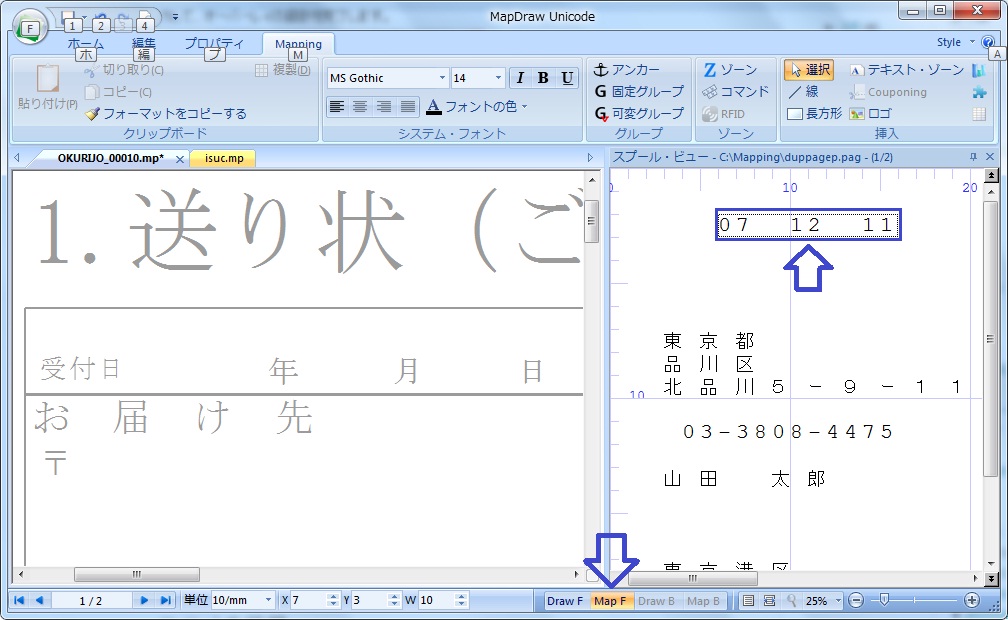
3. スプール・データの配置を指定するために、"DrawF"を"MapF"に切り替えます。そうすると、左側のの画面に設計した罫線や文字は、表示される色がグレーに変わり、編集できなくなります。
MapFの画面で受付日のデータ範囲を指定する

4. データの配置も、先ずは"1. 送り状"用に設計し、それをコピーして他の"2. 貨物受取書"や、"3. 発店控(入力票)"を設計することにします。そこで、先ず手始めに"受付日"の欄のデータの配置を設計します。右側画面の受付日のデータ、3行目、7桁目から10桁の範囲を指定します。


5. マウスの左ボタンを押したまま、左側画面の"受付日"の近くにポインターを移動して、左ボタンを
ゾーンのプロパティの画面
放します。そうすると、自動的に、次のような"ゾーンのプロパティ"という画面が表示されます。
"データ位置"欄の"開始行"、"桁"、"長さ"は、先ほど範囲指定したデータの行、左端の桁、指定した桁数を表わしています。
"タイプ"は、何を表示するかを指定します。ここでは、上記のデータを"文字"として表示することを表わしています。
"ゾーン名"は任意の値で、指定したゾーンに付ける名前です。私は、"ゾーン"に対しては、"Z+番号"としています。
6. "OK"ボタンを押すと、次の画面のように、左側の画面に"Z1"というゾーンが配置できたことが分
"Z1"というゾーンが配置された
かります。
この画面のように、ゾーンを選択して8つの黒いマークが表示された状態にすると、左側の画面では、ゾーンは青色の長方形で表示され、右側の画面では、ゾーンの対象となっているデータの範囲が青色で表示されます。
それによって、後でゾーンを編集する際に、そのゾーンはどこのデータ範囲を指定しているか、見つけやすくなっています。


7. "受付日"の場所、文字の種類や大きさを調整するために、このままの状態で"プレビュー"を行
プレビュー画面
います。"プレビュー"するには、"プレビュー"ボタンを押すか、Ctrl キー + W キーを押します。
プレビュー状態の時には、右側の画面のデータは、緑色に変わります。設計が完了した際に、配置しもらしたデータが無いかを確認するのに、便利です。
ここでは、データを強調するために、フォントを"MSゴシック"に、文字間隔を固定ピッチに変更した上で、位置を調整します。


8. その結果のプレビュー画面が次のとおりです。フォントや文字ピッチの指定は、"ゾーンのプロパ
フォント調整後のプレビュー画面
ティ"画面で"フォントとスタイル"タブの画面で行ないます。フォントの種類やサイズの指定だけなら、ツール・バー上でも選択できます。
このプレビュー画面に対応する、フォント指定のための画面は、次のとおりです。
この画面では、
- フォントの種類(MS P Gothic、MS P 明朝以外で、名前が英語で表示されるフォント)
- フォントのサイズ
- 位置揃え(ゾーンとして指定した長方形の中で、右寄せ、左寄せ、中央揃え)
- 回転角度
- 高さ(幅はそのままで、高さのみ50%から
フォントとスタイルの設定画面
200%まで縮小、拡大)
- 固定ピッチの指定 On/Off と、On の場合のピッチの調整(間隔を広げるには、値を大きく、狭めるには、値を小さくします。)
- フォントの色

ただ、残念ながら、太字、下線、斜体といったメニューはあるのですが、無効となっています。


9. 他の文字や数字を表示するためのゾーンは、同様の手順で設計を繰り返しますが、ここで、1箇
バーコード"CODE39"を指定したゾーン
所、データの22行目、38桁目から15桁を、CODE39 のバーコードとして表示するために、次のようなゾーンを定義します。
今までの文字のゾーンと同様に、データの範囲を指定しますが、"タイプ"に"バーコード"を指定します。そうすると、その下の選択肢がバーコードの規格の選択肢となりますので、"CODE39 C/Dなし"を選択します。
"MapDraw" では、CODE39のような1次元バーコードは、フォントの組み合わせで表現します。そのために、"MapDraw"をインストールするPCには、併せて提供されるバーコード用のフォントもインストールします。
CODE39用フォントの設定
1次元バーコード用のフォントのフォント名は、分かりやすいように、先頭に"BC"(バーコードの略)が付いています。

また、バーコードの大きさの調整は、フォント・サイズの変更で行ないます。フォントのサイズによって、全体の横幅が決まりますが、その上で、縦長、横長の調整が必要な場合は、50%から200%までの高さの設定で行ないます。

 以上の設定を行い、位置を調整した結果のプレビュー画面は、次のようになります。
バーコードのプレビュー画面


2016年5月9日月曜日

連続用紙への印刷から、カット紙への印刷に移行する -第8回 事前印刷用紙からの移行-

今回は、前回使用した運送伝票のサンプルを、帳票ソリューションの一つであるMappingを使ってどのように実現するかをお話します。
MapDrawでスプールを読み込んだ画面
初めの画面は、MapDraw に、スプール・データを読み込んで表示させたところです。画面の右側に表示されています。
繰り返しになりますが、スプール・データとしては、今までどおり、1ページには、1件の宛先と依頼主の情報が載っているだけです。
このスプール・データを使って、A4 サイズの中に3面の帳票を設計していきます。

左側の画面では、オーバーレイと呼ばれる、固定文字や罫線を設計する画面です。最下端の"Draw F"が選択されて、黄色に表示されている状態の時に編集できます。
繰り返し行の多いスプール・データの場合には、オーバーレイの設計よりも、スプール・データの配置(Mapping)の設計を先に行い、罫線は、その表示結果に合わせて後から引く方が効率的です。
しかし、今回のスプール・データでは、繰り返し行がほとんどありませんので、先に罫線等のオーバーレイを設計して、そこに後からスプール・データの配置を行なうという手順で進めます。

1. A4 サイズを3面に仕切るため、A4 の縦の長さ 297mm を元に、上端から、99mm、198mm に横線を引きます。( MapDraw の画面では、左上端が座標の原点になります。)
MapDrawでDraw F側に罫線を引いた画面
罫線を選択した後、下端に表示される Y座標の値に、直接、99mm、198mm を入力すると正確に3分割する罫線を引くことができます。(左のサンプル画面では、単位を1/10mmとしているので、Y 座標の値は、990 になっています。)
1本目の罫線を引いたら、それをコピーし、その Y 座標の値に、1980 と入力すれば、簡単かつ正確に2本目の罫線を引くことができます。


2. 3分割した画面に、それぞれ、"1. 送り状"、"2. 貨物受取書"、"3. 発店控(入力票)"の固定文字や罫線を入力して、オーバーレイの設計を完了します。
Draw F側に罫線や固定文字を追加し、コピー、修正した画面

"1. 送り状"用に引いた罫線や固定文字は、コピーして、"2. 貨物受取書"や、"3. 発店控(入力票)"に使用できます。
"貨物受取書"欄を追加してオーバーレイが完成した画面

手順"1"で引いた、仕切り用の2本の罫線は、不要であれば、設計完了後に削除します。折り線として、点線にすることも可能です。

次回では、"Map F"側の画面に切り替えて、スプール・データの中のデータの配置(Mapping)を行ないます。

2016年4月24日日曜日

連続用紙への印刷から、カット紙への印刷に移行する -第7回 事前印刷用紙からの移行-

カラーで印刷された事前印刷の複写伝票を、カラー印刷であれ、モノクロ印刷であれ、実際にカット紙に移行する過程を、もう少し詳しく検討していきましょう。
ここでは、事前印刷された複写伝票の代表として、"送り状"と呼ばれる運送伝票の移行を検討してみます。
6枚構成の運送伝票の例
インパクト方式のプリンターの便利な点は、このイメージのような6枚構成の複写伝票では、1件のデータを1回印刷するだけで、6枚の伝票ができてしまうことです。
カット紙に移行する際には、従来と同様に6枚の伝票を印刷するのか、それとも、PDF 形式のファイルとして電子保存することを併用して印刷枚数を減らすかを検討することも必要です。


ここでは、6枚印刷するために、伝票の大きさを考慮して、2箇所に細かいミシン目が入っていて、
A4 用紙2枚に移行する例
印刷後に3枚に切り離せる A4 サイズの用紙2枚の印刷に移行するものとします。このような用紙は市販されていますので安価に入手できます。もちろん、カットする代わりに、3面付けのシール紙にするケースもあり得ます。
この移行を実現するために、既存のアプリケーション・プログラムを改修するだけで対応するとしたら、どのような改修が求められるでしょう ?
  1. この伝票の形式では、宛先の住所氏名を1箇所から5箇所に増やすこと。(赤丸で囲んだ箇所)
  2. 罫線や固定文字を印刷データに追加すること。
  3. 1件の宛先に対して、2種類のオーバーレイ(1.送り状、2.貨物受取書、3.発店控えのセットと、4.着店控え、5.配達受領票、6.送り状)を交互に適用すること。
更に、もし、罫線や固定文字、会社のロゴ等をカラーで印刷しようとすると、SCS コマンドの世界では対応できません。これは、SCS コマンドコマンドが制定された頃には、カラー・プリンターは無かったこと、その後、カラー対応のためのコマンドの拡張も無かったことが原因です。

これらの改修の手間を考慮すると、カット紙化に移行するメリットは出なくなってしまいかねません。
そこで、このブログで何度か登場している"Mapping Suite(マッピング・スイート)"のような、所謂、帳票ソリューションの出番になります。

帳票ソリューションを使用することによって、多くのケースでは、既存のアプリケーション・プログラムの変更を行わなくても、若しくは最小限の変更で、カット紙に移行することができるようになります。
今までの事例の中で、既存のアプリケーション・プログラムの改修が必要になったのは、表紙と明細のページに共通で、上半分が宛先の名前と住所、下半分が明細のリストというデザインの事前印刷用紙からの移行のケースでした。移行に当たって、明細のページの枚数を減らすため、
- 表紙と明細のページのデザインを分ける。
- 明細のページでは、明細のリストのみを1行目からリストする。
- 両面印刷とするため、奇数ページで終わる場合には、次のページに空白ページを追加する。
という2つの変更を行いました。1番目の変更は、帳票設計ツールのみで対応できますが、2番目と3番目の変更は、改ページの箇所が今までと異なるため、アプリケーション・プログラムの改修を行ないました。
この移行によって、印刷枚数を削減することができて、郵送代を削減できたばかりでなく、三つ折機も併せて導入することで、印刷後の手作業の自動化という効果を得ることができました。

また、コスト削減以外にも、帳票設計ツールを使用することによって、より見やすい帳票とすることや、帳票デザインの変更が柔軟になるといったメリットも出てきます。
もちろん、それらのソリューションを導入するために費用が掛かりますので、ソリューションを活用した電子保存化も視野に入れて、導入のメリットを評価する必要があることは言うまでもありません。

2016年4月17日日曜日

連続用紙への印刷から、カット紙への印刷に移行する -第6回 事前印刷用紙からの移行-

10年以上前から、ドット・プリンターやライン・プリンター等のインパクト方式のプリンターは、レーザー・プリンターや複合機等の高速、かつ音の小さなプリンターに置き換わることによって、無くなっていくと言われ続けてきました。その傾向は今も続いていますが、継続して使用されるケースも多くあります。
その理由は、
- お客様(取引先)が、複写式の帳票を指定している。(例 : 請求書、納品書)
- プリンターで印刷した複写伝票が製品や部品と一緒に人から人に伝わっていく間に、手書きの情報(サイン等)が書き込まれたり、1枚ずつ剥がされて、それが部署毎に使用されるというような業務の流れとなっている。(例 : 配送伝票、工場内で使用する生産指示書)
- カット紙化することで、かえってコスト・アップになることが見込まれる。
など、様々です。
複写式であれ無かれ、事前印刷された用紙では、罫線やタイトル、会社の角印は、カラーで印刷されていて、ユーザーは、その色で、どの種類の伝票かを見分けているというケースが多くあります。
事前印刷用紙の例-チェーンストア統一伝票

左のイメージは、標準的な「チェーンストア統一伝票」を、1枚ずつ剥がして、縦に並べたものですが、1枚ずつ事前印刷部分の色が異なっていて、色で見分けがつくようになっています。
それらをカット紙に移行する場合に、カット紙にも同様に事前印刷するのでは、コスト面のメリットが出にくいだけでなく、カット紙用プリンターの印刷位置の精度を考慮すると、現実的とは言えません。
従って、通常は、白紙のカット紙に印刷することを前提とすることになります。
そうなると、カット紙化を検討する際には、カラー印刷の対応方法を考える必要が出てきます。
具体的には、次のように考えてみては如何でしょうか?


1. カラーで印刷する必要がある部分の面積は、所詮限られている。今までどおりの使用感をユーザーに提供するためにも、同じイメージになるように、そのままカラー・プリンターで印刷する。
-> あるお客様では、このように考えて移行したところ、インク・リボン代に比べて、カラー・トナー代は高くなったものの、プリンターの保守契約費用、用紙代を削減できた他に、ユーザーが、各種の連続用紙の伝票を架け替えて印刷していた手間が不要になって、全体的には大幅なコスト削減ができたと判断されたケースがあります。

2. カラー・トナーは高いので、モノクロ印刷としたい。しかし、ユーザーの使い勝手を考えて、事前印刷と近い色の付いた市販のカット紙を使用する。
-> この場合、モノクロ印刷用のトナー代は安価ですし、薄い緑色や青色などの色の付いたカット紙は市販品がありますので、コストの削減が可能なことは明らかです
ただ、プリンターに複数の用紙トレイが付いていて、用紙トレイ毎に、同じA4サイズでも、異なる色の用紙をセットするという運用が必要になります。そのために、帳票毎に印刷する際の用紙トレイが特定されるような仕組みにしておく必要があります。

3. 移行を切っ掛けにして、モノクロ印刷に切り替えてしまう。
-> 罫線やタイトルの文字など、今までカラー印刷されていた部分は、グレーで印刷するようにすれば、データ部分との違いが分かりやすいので、社内用の伝票なら、これで十分と割り切ってしまうという考え方です。
こうすれば、上の2. のような運用上や、プログラム上の考慮も不要です。社内伝票でしたら、ユーザーにはモノクロ印刷に慣れていただくという前提で、移行することは可能かと思います。

では、1. のケースにおいて、-第1回 基本の考え方- と同様に1年間でどの程度のコスト削減が可能かを試算してみます。

<現行の印刷の前提条件>
- 現行のプリンター : 5400-L06 ライン・プリンター
- 印刷枚数 : 4,000ページ/月(5400-L06 の想定月間印刷枚数の1/3)
<現行の年間のコスト>
- プリンターの保守契約料金 : 223,200 円/年
- インク・リボン代 : 1.1 円/枚
- 複写用紙代 : 5円/ページ
223,200 + (1.1 + 5) x 4,000 x 12 = 516,000 円/年

<移行後の印刷の前提条件>
- カット紙に移行後のカラー・プリンター : リコーSP C830(印刷速度 : 50ページ/分)
<移行後の年間のコスト(用紙代を除く)>
- プリンターの保守契約料金 :54,400 円/年(サービス・パック5年の価格から算出)
- 消耗品代 : 8 円/枚
- カット紙代 : 1円/枚
54,400 + (8 +1) x 4,000 x 12 = 486,400 円/年

用紙代も含めて試算すると、年間、約30,000円のコスト削減が見込まれることが分かります。これ以外に、用紙の架け替えの手間や、事前印刷用紙の在庫の管理といった見えないコストの削減も期待できます。
次回以降では、どのようにしたら移行できるかをお話します。

2016年4月10日日曜日

連続用紙への印刷から、カット紙への印刷に移行する -第5回 縮小して両面印刷する-

連続用紙からカット紙に移行する時に、両面印刷に変えると印刷枚数が半分となり、用紙コストを更に削減できます。しかし、連続用紙は用紙が繋がっているのに対して、カット紙は印刷後の用紙の取り扱いに注意しないと、用紙の順番がバラバラになってしまう危険性があります。
そこで、複合機や50枚/分以上の印刷速度を持つプリンターでは、オプションとして用意されている後処理機構を追加すると、印刷直後に自動的にステープル止めを行ない、用紙がバラバラになるのを防ぐことができます。
(もちろん、このオプションを使わなくても手動でステープル止めは可能ですが、手動では、それまでの間に用紙をバラバラにしてしまうリスクは残ります。)
両面印刷した後、左上隅の1箇所や、左辺の2箇所にステープル止めするとした場合、奇数ページは左余白を、偶数ページでは右余白を大きめに設定しておく必要があります。
左右の余白が異なる両面印刷のイメージ
今までお話した PCOMM プリンター・セッション経由の印刷や、HPT 機能を使った印刷、5400エミュレーターII を使った Telnet5250E 接続の印刷では、印刷データ全体に対して余白の値を設定することはできますが、奇数ページと偶数ページで余白の値を変えることはできません。そのため、左余白の値も右余白の値も、同じ大きめな値に設定することになります。
第3回 キャラクター・モードを使った縮小印刷指定でお話した、"キャラクター・モード"を使って奇数ページと偶数ページで異なる値の余白を設定するコマンドを、ページ毎に発行すれば実現できますが、そのためのプログラムは大変です。
しかし、前回ご紹介した"MappingSuite"を使えば、簡単に実現できます。
1. "MapDraw"で新規作成を指定する表示されるフォーマットの定義の画面で、"片面/両面"に"両面(短辺)"を、"片面""両面"に"Portrait"を、"フォーマット名"に"SHUKUSHOH2"を指定します。
MapDraw両面印刷用プロジェクトの定義
(他の値は前回と同じです。)
A4 横長で、短辺側を綴じる場合の設定です。長辺で綴じる場合には、"両面(長辺)"を指定します。


2. 両面の指定を行ったことにより、前面設計用の"DrawF""MapF"("F"は"Front"の意味)の他に、裏面設計用の"DrawB""MapB"("B"は"Back"の意味)の画面が選択できるようになります。また、どちらかの画面で、横132桁、縦66行のスプール・データを取り込むと、もう片方の画面でも、同じスプール・データが表示されます。
MapDraw両面毎に設計可能な画面


3. 次は前回と同様にして、縦66行のグループ、そしてその中に横132桁を指定したゾーンを作成します。ここでのポイントは、前面設計の画面(MapF)では、ゾーンの中の文字の配置は"左揃え"とすること、ゾーンの左端の位置を、奇数ページの左余白の値と合わせることです。
MapDraw前面の設計


4. そして、裏面設計の画面(MapB)では、同じ縦66行のグループの中に、横132桁ですが、文字の配置は"右揃え"とし、右余白の値を前面の左余白の値と同じ値に合わせたゾーンを作成します。
MapDraw裏面の設計


5. この設計をそれぞれ奇数ページと偶数ページに適用するために、条件付けを行ないます。"プロジェクト"タブの"プロジェクトのプロパティ"ボタンを押して表示される画面の"表面"タブの画面では、"Page""Page 1 of 2"と設定します。
MapDraw奇数ページ用の条件付け


6. "裏面"タブの画面では、"Page""Page 2 of 2"と設定します。
MapDraw偶数ページ用の条件付け

7. ここまでの設計の確認には、"マルチ・プレビュー"ボタンを押して、スプール・データのページをめくっていくと、奇数ページと偶数ページでそれぞれ左右余白が一致するかを確認します。
MapDrawマルチ・プレビュー

設計は以上になります。この後、プロジェクトの生成->プロジェクトの関連付け->MapDrawフォーマットの取り込みの手順は、今までお話したとおりです。
このような帳票設計ツールを使うことによって、コマンドの指定では困難な帳票の印刷が簡単に実現できることをご理解いただけたかと思います。

2016年4月3日日曜日

連続用紙への印刷から、カット紙への印刷に移行する -第4回 MappingSuiteを使った縮小印刷-

今までは、PAGES モードを持ったプリンターを前提に、縮小印刷するための方法をお話してきました。今回は、プリンターを限定しない方法として、以前、バーコード印刷の方法でご紹介した、MappingSuite(以降、Mapping)を使用する方法をご紹介します。
基本的な考え方は、先ず、縮小印刷の対象となるスプールに対して、Mapping が OS/400 上で縮小印刷結果そのものの PDF ファイルを生成します。
次に、それを PDF ダイレクト印刷可能なプリンターに、OUTQを通して直接印刷する、若しくは、PC 上の MVP(Mapping Virtual Printer) に送信すると、自動的に Adobe Reader とプリンター・ドライバーを使って印刷するというものです。

そのための準備として、帳票設計ツールである"MapDraw"を使って、縮小印刷のための帳票設計を行ないます。ここでは、15インチx11インチ・サイズの連続用紙に印刷していた、横 132桁、縦 66行のデータを、A4 サイズ、横長に縮小するための設計を行ないます。
1. "MapDraw"で新規作成を指定すると、次のようなフォーマットの定義を行う画面が表示されます。"ページ・サイズ"に"A4"、"向き"は"Landscape"(Landscape は、風景画の意味で、通常、風景画は横長です。これはプリンター業界共通の用語です。ちなみに、縦長は"Portrait"、肖像画です)、"フォーマット名"は"SHUKUSHOH"とします。
MapDrawプロジェクトの定義画面


2. 横132桁、縦66行のスプール・データをMapDraw上に取り込みます。罫線や固定文字等のオーバーレイを必要としない、単なる縮小印刷であれば、スプール・データの配置を決める"MapF"画面表示に切り替えます。
スプール・データの取り込み


3. 左側の"MapF"画面上では、初めに、"1行目から66行目までを繰り返す"という意味の"グループ(g1)"を定義します。なお、上余白は、"グループ"の上端とその下の線とで調整するのですが、それは後の全体の位置調整の時に行ないます。
グループの作成


4. "グループ"で定義した繰り返しの対象となる"ゾーン"を定義します。"グループ"の中に、スプール・データの"1桁目から132桁目"を"文字"で表示するという定義の"ゾーン"を作成します。
ゾーンの定義-桁とタイプ


5. "ゾーンのプロパティ"画面で、"フォントとスタイル"タブを選択すると、フォントの種類やサイズ、そして文字ピッチを指定することができます。ここでは、フォントの種類に"MSゴシック"、サイズに"9ポイント"、文字ピッチの値に"23"を指定しました。
ゾーンの定義-フォントと文字ピッチ


6. 更に"条件"のタブを選択すると、"間隔"欄で、行間隔、つまり行ピッチを指定できます。ここでは、値は"29.63"、その単位は"1/10mm"を指定しています。これは"2.963mm"を表わしています。(細かい数値になっていますが、実際に選択できるのは、0.1mm単位です。)
ゾーンの定義-行間隔


7. ここまでの設計の結果をプレビューの画面で確認すると、次の画面イメージのようになり、A4 サイズ横長に縮小されたイメージの設計ができたことを確認できます。もちろん、ここで指定したフォント・サイズや文字ピッチ、行間隔は、プレビュー画面で確認しながら何度か調整した結果で、初めからこれらの値を1回で決められた訳ではありません。
プレビュー画面


8. ここで、Mappingを使うことのメリットは、上や左の余白を、"MapDraw"のプレビュー画面上で結果を確認しながら、微妙に調整できる点です。特に左余白は、"ゾーン"の定義で、文字の配置がデフォルトの左寄せの場合は、ゾーンの左端の位置をマウスを使って、あるいは、X 座標の値を直接入力することで、調節できます。前回までお話した PAGES モードのプリンターにコマンドを送信して指定する方式では、左余白の値を予め決めて、それを元に換算する手間が掛かりましたし、その結果を確認するには、実際に印刷してみないと分かりませんでした。この点は大きな違いと思います。
ゾーンの左端の位置
1桁目の位置 = 左余白

9. 後は、バーコードの印刷方法 - 第5回 もっと柔軟な方法 - Mapping Suite の場合-3 でお話した手順で、PDF ファイルの生成や、その印刷します。もちろん、日々の業務で自動実行するためには、PDF ファイルの生成や自動印刷のコマンドを、既存の CL たRPG プログラムの中に取り込む、若しくは、Mapping の標準機能である ROBOT を設定することが必要ですが、それらについては、Mapping 自体のお話しの機会にご説明します。

次回は、補足として、MapDraw の機能を活用した、"両面印刷"を意識した設計のお話をします。

2016年3月27日日曜日

連続用紙への印刷から、カット紙への印刷に移行する -第3回 キャラクター・モードを使った縮小印刷指定-

3. 印刷データの先頭に、縮小率や用紙方向、余白の値等を指定するコマンドを付加してプリンターに送信する方法があります。
この方法を使えば、ユーザーは、単に印刷指示するだけで、望みの設定で印刷結果を得られますから、ユーザーから見れば最も望ましい方式と言えます。
一方、システムの担当者から見れば、そのようなコマンドを付加して印刷データを生成するように、プログラムの修正が必要になりますので、その点では、最も手間の掛かる方式ということになります。
OS/400 の世界で標準の SCS というコマンド体系の中には、縮小等、これらのコマンドが元々ありません。SCS というコマンド体系ができた時には、そのような機能を持ったカット紙対応のレーザーが無かったことが原因と思われます。
そこで、プリンター側では持っている、PAGES モードの中にある縮小等のコマンドを、どうやって OS/400 上のプログラムから送信するかという課題を解決する必要が出てきます。
PAGES モードのプリンターで考え出された方法が、"キャラクター・モード"と呼ぶものです。
キャラクター・モードについては、バーコードの印刷方法 - 第2回 コマンドを使う、もう一別の方法 - の回で簡単にご紹介していますが、ここではもう少し詳しくお話します。
PAGES設定の中のキャラクター・モード設定

キャラクター・モードの基本的な考え方は、OS/400 上のプログラムの中では、あくまでも文字データとして扱われるが、それが、対応するプリンターに届くと、プリンターの中ではコマンドとして扱われるというものです。
それを実現するために
1. 先頭に"&$%$"という、通常のデータとしてはあり得ないような4文字を付ける。これを受信したデータは、キャラクター・モードが始まったと認識します。
2. 次に、後続のデータの内、何バイトの文字をコマンドとして扱うのかを知らせるための、バイト数を送ります。
3. その後ろに、実際に送りたい PAGES のコマンドを指定します。
という構造になっています。

キャラクター・モードの特徴と注意点は、次のとおりです。
1. 16進データではなく、文字データとして扱いますので、5250端末画面でスプールを表示した時に、指定したバイト数やコマンドが、そのまま文字として表示されますので、デバッグし易くなります。また、そのままプリンターに印刷させることによってもデバッグになります。
2. 文字データである限り、実際には文字として印刷されることはありませんが、ページの中の場所を取りますので、ページの中のどの場所に配置するかを考慮する必要があります。言い方を変えると、"Current Print Position"(現在の印字位置、ドット・プリンターでは印字ヘッドが印刷のために移動して、現在いる場所)は、キャラクター・モードのデータ分は移動しているということを忘れてはいけないということです。
3. キャラクター・モード開始を示す4文字には、"&$%$"の他に"$?!#"という組み合わせもあります。プリンターの初期設定のデフォルトは、"Off"になっていて、この設定をどちらかの組み合わせに変更することで、有効になります。どちらか一方しか指定できませんので、キャラクター・モードを使ってコマンドを送信するためにプログラムを編集する際には、初期設定と合わせた文字列に統一します。

では、A4用紙に横長で、縦横75%に縮小して印刷するためのコマンドをサンプルに、キャラクター・モードを使って、どのようにデータを送るかをご説明します。
1. 開始の文字列は、"&$%$"とします。
2. 送りたいコマンドは、次のコマンドでこの順番に並べることが重要です。
1B 7E 46 00 05 00 00 13 00 00       /* A4指定自動選択       */
1B 7E 51 00 01 01                       /* 縦・横75%     */
1B 7E 50 00 01 03                        /* 左下 270度回転 横長  */
3. 次にコマンドのバイト数を数えますが、2文字で1バイトになりますから、
10バイト(A4指定) + 6バイト(75%縮小) + 6バイト(横長) = 22バイト
22を16進数に変換すると、"x16" になりますから、キャラクター・モードで送る文字データとしては、全体で次のようになります。
&$%$00161B7E46000500001300001B7E510001011B7E50000103
この文字列を、印刷データの先頭に配置するように、プログラムを編集します。