始めの言葉

「プリンターから印刷できて当たり前」と、ユーザーからもSIerからも軽視されがちなプリンターの世界ですが、実際にはお困りだったり、思ったような印刷結果が得られないまま我慢してお使いの皆様のために、今までの経験が役立てばと、このブログを立ち上げました。印刷の基本から、応用情報、問題の解決方法を情報発信すると共に、PDF化など、これからどうするかについても、ご相談に乗れれば幸いです。ご質問はコメントでお寄せください。

2017年11月18日土曜日

AS/400 プリンティングに求められるソリューション 第15回 - Mapping Suite とは- 5 -

ぞれぞれのライセンスの費用は、どうなっているでしょうか ?
AS/400 上で稼動するソフトウェアの多くは、稼動させる AS/400 の機械クラス(P05 とか P10 という呼び方が付いています。)によって分かれています。つまり、稼動するAS/400 の大きさが大きいほど、ライセンス料金も高くなるという考え方です。
しかし、"Mapping Suite" の場合は、Mapping が生成する XPS ファイルの、1年間の累積ページ数によって、料金クラスが分かれます。つまり、Mapping を多く使うお客様から、ライセンス料金を多くいただくという考え方です。
そのために、Mapping のコマンドを使って生成される XPS ファイルのページ数をカウントする仕組みが、Mapping の内部で稼動しています。そして、お客様が契約された上限の処理数は、ライセンス・キーの情報から分かります。カウントし始めてから 1 年経過する時に、カウンターの値が上限を越えていなければ、カウンターはリセットされて 0 になり、新たにカウントし始めます。その結果、翌年もそのまま続けて使用できることになります。
"カウンター" という言葉は、コピー機のように、使用実績に応じて毎年料金が請求されるように誤解される元になるのですが、あくまでも、機械クラスの代わりに、年間最大処理数を使ってクラス分けしているので、ライセンス料金のお支払いは、初めの1回だけです。下のグラフは、年間最大処理数のクラスと、ライセンス料金の関係を表したものです。縦軸が標準ライセンス料金、横軸が年間最大処理数(ページ数)になっている、階段状のグラフになります。
これを見ると、次のことがお分かりいただけるかと思います。
- 年間最大処理数は、30万、150万、300万、750万、1,500万、3,000万、無制限(ページ/年)というように、さほど細かく分かれている訳ではありません。(3,000万と無制限の間にもまだクラス分けはありますが、省略しています。)
- 当然のことながら、年間最大処理数が大きいクラスの料金ほど、1ページ当たりの単価は割安になります。
標準ライセンス料金の例(基本パック+E-Document)  
例えば、本番環境の他に、開発環境やバック・アップ環境のあるお客様の場合に、本番環境は業務上必要な処理数を元にライセンスを選択するが、開発環境やバック・アップ環境には、最も小さい処理数のライセンスを選択して全体の金額を抑えることができるのが、このような料金体系のメリットと思います。
もっとも、実際には、業務上必要な処理数をお聞きしても、把握されていないお客様は非常に多くあります。つまり、AS/400 から何ページ位印刷しているかを、会社全体となると把握されていないお客様がほとんどです。そのような時には、購入されている印刷用紙の量を調べていただいた上で、上記のようにライセンスのクラス分けはさほど細かくないので、安心のために大き目の処理数のものを選択していただくことを、お勧めしています。

では、もし、1年経過する前に、契約した最大処理数に届いてしまったら、どうなるでしょうか ?
- 最大処理数の 95% に届くと、QSYSOPR にメッセージが上がります。その時点で処理が止まることはありません。
- 100% に届くと、処理が止まり、ライセンス・キーが不正である旨のエラー・メッセージが上がります。その時には、予めお客様にお渡しする緊急用のライセンス・キーを入力します。それによって、契約処理数に対して 5% 追加され、Mapping 処理を再開することができます。
- しかし、緊急用のキーは、1 回しか使用できません。従って、追加した 5% を使い切った後や、2 年目以降のことを考えて、ライセンス・クラスのグレード・アップをお勧めしています。ライセンス料金の差額 x 1.25 の料金をお支払いいただくと、ライセンス・キーが発行されて、年間最大処理数がグレード・アップされます。実際には、何らかの形でお客様のご発注の確認ができれば、ライセンス・キーを先に発行することで、お客様の業務を止めないよう、配慮しています。

そこで、慎重なお客様は定期的に、例えば毎月 1 回、残りの処理数を確認されています。MAPADDPTS コマンドで表示される画面では、下の画面のように次の情報が表示されます。(下の画面で処理数の値が 0 となっているのは、処理数無制限ライセンスのためです。)
- 残りの処理数
- 契約した処理数
- カウンターが次にリセットされる日付
MAPADDPTS コマンドで表示される画面例

2017年11月11日土曜日

AS/400 プリンティングに求められるソリューション 第14回 - Mapping Suite とは- 4 -

前回のお話で出できた "Mapping Virtual Printer" も含めて、"Mapping Suite" のライセンスの構成をお話しします。
先ず、3 種類のパックから 1 つを選択します。前回のお話にある表をご覧いただくと分かりやすいと思いますが、それぞれのパックの違いは、入力データ形式と出力データ形式の組み合わせの違いです。

1. Mapping V7 基本パック
AS/400 のスプールをカット紙化する、電子化するというほとんど多くのケースでは、このパックで対応できます。

2. Mapping V7 Industrial パック
出力データ形式として、"ZEBRA" や "IBM ProPrinter" 等が追加されています。
"ZEBRA" は以前ご説明した US 製のラベル・プリンターですが、Mapping と組み合わせて使用すると、AS/400 から LAN 直結で日本語のラベルを印刷できます。これは印刷データの中に、文字イメージも含めることができるからです。(国内には、何社かの販売、保守を行なう代理店があります。)
しかし、"IBM ProPrinter" や "EPSON FX" は、日本語対応していないドット・プリンター用の印刷データ形式なので、このパックは、国内用としては "ZEBRA" ラベル・プリンター用のパックと言えるかと思います。

3. Mapping V7 Premium パック
Industrial パックに対して追加された入力データ形式として、"SAP GOF"があります。これは、SAP 社の R/3 からの出力データ形式です。R/3 では細かな帳票設計機能は無いと聞いていますので、自由な帳票設計を行ないたい場合には、Mapping のこのパックが有効と思います。
また、追加された出力データ形式に、"GDI" があります。前回お話ししたように、Windows ドライバーを使った印刷を行なうためのデータ形式です。WindowsServer 上で稼動する MOM と組み合わせて使用します。
他のパックでは、"E-Document" を追加しないとできない PDF 生成が、基本機能の中で用意されている点も他のパックと異なります。

パックを選択したら、次は、"E-Document" と "DataBase" を追加するかを決めます。
"E-Document" の大きな特徴は、出力データ形式として "PDF" を追加できることです。つまり、PDF ダイレクト印刷や、電子化のためには、必須のオプションということになります。他に、出力した帳票を Web ブラウザーで見るためには、"HTML" 形式での出力が使えます。他に、Mapping の前処理として、スプールの並べ替え、結合、分割ができます。その機能を使うと、封入封緘機が必要とする OMR(Optical Mark Read) を帳票に追加できるようになります。

"DataBase"は、アプリケーションから出力されたデータや、取引先から渡されるデータが CSV 形式だった場合に、それを AS/400 上でスプールに変換する機能を提供します。また、DB2 等のデータベースから、必要なデータのみを取り出して、スプール生成することができます。
(残念ながら、現時点では、DBCS 文字の処理に問題があるため修正中です。)

他に単独のオプションとして、"Mapping Virtual Printer(MVP)" があります。PDF ダイレクト印刷や、XPS ダイレクト印刷、PCL モードや ZEBRA モードを持たないプリンターに対して、Mapping から自動印刷するために用意されたものです。Windows のPC に導入します。(もちろん、WindowsServerでも結構です。)
MVP は、Mapping で生成された PDF ファイルを受信すると、Adobe Reader(無償ライセンス)とプリンターのWindows ドライバーを使って自動的に印刷します。1 ライセンスで、25 個のプリンターを登録できます。1 台のプリンターにおいて、例えば、両面印刷と片面印刷の設定を使い分けたい場合には、プロパティの設定を変えて、プリンターの名称を変えた 2 つのプリンターを登録することになります。また、AS/400 から見ると、MVP 上に登録されたプリンター毎に、OUTQ が対応することになります。
MVP は、Windows のサービスとして稼動するサービス・モードと、画面が表示される GUI モードがあります。サービス・モードでは、処理中でも画面には何も表示されませんが、GUI モードでは MVP の画面が表示される他、瞬間的に Adobe Reader の画面が開きます。
MVP を使った自動印刷の流れ

2017年11月5日日曜日

AS/400 プリンティングに求められるソリューション 第13回 - Mapping Suite とは- 3 -

今回は、Mapping の特徴の中でも、ユーザーの方にとって直接関わることは少ないのですが、Mapping V7 を理解する上で重要な、内部のアーキテクチャーをお話します。

アーキテクチャーという言葉は、IT の世界では、基本構造という言葉に置き換えられると思います。
"Mapping Suite" では、V6 から V7.1 にバージョン・アップされる際に、アーキテクチャーが大きく変わりました。V6 までは、PCL 形式の印刷データを生成したり、PDFファイルを生成したりするのは、単にそれぞれ別の処理を行っているだけでしたが、V7.1 からは、XPS 形式のファイルを中間言語として活用するアーキテクチャーに変わりました。
具体的には、様々な形式の入力データを、一旦、XPS 形式のファイルに変換してから、その XPS ファイルを望みの出力データ形式に変換するという処理の流れに変わったということです。
"XPS" という言葉は、あまり耳にされたことの無い方が多いと思いますが、実は、Windows7 以降のバージョンの Windows にはプリンター・ドライバーの一つとして、"Microsoft XPS Document Writer" が標準で組み込まれていますし、XPS ファイルを読み込んで画面表示するための、"XPS ビューアー" も標準で付属しています。例えば、Word や Excel 等、Windows のアプリケーション上で、ドライバーとして "Microsoft XPS Document Writer" を指定して文書を印刷させると、紙に印刷される代わりに、XPS ファイルが生成されます。そして、その XPS ファイルを画面上で見るためのツールとして "XPS ビューアー" があるというわけです。

"XPS" とは、"XML Paper Specification" の略で、Microsoft 社が開発して、WindowsVista から採用し始めたた、電子文書を記述するための XML を活用した公開規格のフォーマットです。Microsoft 社が Adobe社の PDF に対抗するために開発したとも聞いています。
Mapping 社は早くから XPS に着目して、V7.1 のアーキテクチャーに採用しました。それによって、入力データ型式と出力データ型式の選択の幅が大きく広がったのです。Mapping V7.1 のライセンス・パックの種類とオプションとの組み合わせによって、選択可能な入力、出力データ型式の種類は、次の図のとおりです。
Mapping V7.1 による入力データと出力データの組み合わせ
例えば、"基本パック"に、オプションの "E-Document" を付けると、入力データとして扱えるデータの形式は、"TEXT"、"XML"、"SCSスプール"となり、変換後の出力データは、"PCL5,6"、"TEXT"、"XML"、"CSV"、"XPS"、"PDF"、"HTML"になるという見方ができます。
そして、単にデータ変換するだけでなく、ファイル変換を行なうプログラム "map_xps" のパラメーターである"プロファイル"を使って、ファイル変換の際の細かい設定を指定することができます。例えば、出力データの解像度や、カラーかモノクロかの指定、ページのサイズ等です。

特に、PDF 生成においては、2008年に"ISO32000"として規格化された所有者パスワードや利用者パスワードに応じた9種類の操作(印刷や編集等)の可/不可を、プロファイルを使って指定できます。

その他には、 生成された複数の XPS ファイルの分割や、結合、ページの並べ替えができます。元々、Mapping には前処理として、スプールの分割や結合、並べ替えを行なう機能がありますが、"前処理"の他に"後処理"でもできるようになったということです。"後処理"でページの並べ替えや分割を行なえるということは、キーとなる値を後から指定することができるということを意味しています。

"Premium パック"では、イメージ・データの一つとして、"GDI" に変換することができます。"GDI" とは "Graphics Device Interface" の略で、Windows の世界で、印刷の際にプリンター・ドライバーに渡す印刷データのイメージを意味しています。"GDI" を生成して、"MOM(Mapping Output Manager)"上のプリンター・ドライバーに送信すれば、ドライバーで指定されたプリンターから印刷することができます。
Mapping では、PCL モードや、PDF ダイレクト印刷機能を持たないプリンターや複合機に、"Adobe Reader" プリンター・ドライバーを使って自動印刷するために、"Mapping Virtual Printer" というオプション・ライセンスを用意していますが、上記の "GDI" に変換する機能を使うと、その代わりになると言えます。

2017年10月28日土曜日

AS/400 プリンティングに求められるソリューション 第12回 - Mapping Suite とは- 2 -

前回から、"Mapping Suite"の特徴をお話ししています。次の特徴は、特徴である他に、志とも言えるものと思います。
それは、可能な限り既存のアプリケーションの変更無しに、カット紙化や PDF化を実現するための機能を持っているという点です。
その代表的な機能が、"ROBOT" というサブシステムです。これは、Mapping が標準で持っている機能で、簡単にお話しすると、ある OUTQ に投入されたスプールに対して、予め定義しておいた処理を自動的に行なうものです。例えば、次のような処理が考えられます。
- カット紙プリンターに印刷する。

- 特定のルールで命名したファイル名の PDF ファイルを生成して、IFS 上の特定のフォルダーに保存する。
"ROBOT"は、必ず使用しないとならないというものではなく、Mapping のコマンドを既存の RPG や CL のプログラムの中に直接組み込むという方法もあります。ただ、"ROBOT" を使用すると移行が比較的容易かと思います。

他にも、スプールの前処理として、スプールの分割、結合や、スプール内のページの並べ替えが可能です。
AS/400 プリンティングに求められるソリューション 第7回 - Mapping Suite のお客様第1号 - の回でご紹介したケアコム様の例のように、"表紙" ページ用のスプールと、"明細" ページ用のスプールが分かれている場合、1つのPDF ファイルを生成するためには、スプールの結合が必要になります。また、ページ毎に各社員の給与明細が入った全社員分の1本のスプールを印刷していた業務を、社員毎の給与明細の PDF ファイル化に移行するには、PDF 化の前にスプールの分割が必要になります。
これらのような場合、既存のアプリケーションを変更できるのであれば、話しは簡単ですが、実際には、古くから使用しているアプリケーションだと、誰も手をつけられないとか、変更するための人手や時間が無いといったケースの方が多いと思います。そのために、Mapping V7 では、E-Documentというオプションの中で、スプールの分割、結合、並べ替えを行なうコマンドを用意しています。
また、帳票設計ツールである "MapDraw" には様々な設計機能を用意して、既存のスプールを元に、新しい帳票ができるようになっています。
スプールの分割/結合/並べ替えコマンドのパラメーター

他に大きな特徴として欠かせないのは、様々な言語のスプールに対応している点です。
これについては、AS/400 プリンティングに求められるソリューション 第9回 - Mapping Suite でできること-1 - の回の中でお話ししているので、ご説明を繰り返しませんが、他のソリューションには無い特徴です。
製造業のお客様だけでなく、他の業種の AS/400 ユーザーのお客様でも、日本以外の国に支社があったり、あるいはお客様があって、その国の方とコミュニケーションするために、日本語以外の言語のスプールを印刷したり、PDF ファイルにしたりする必要性は高まっていると思います。
"Mapping Suite" は、ユニコードを活用し、Windows のフォントを使用することで、お客様の AS/400 プリンティングにおける言語上の制約を解放します。
ただし、操作画面の言語は、日本語、英語、フランス語に限られます。また、画面上の文字数の制約から、日本語環境であっても、まだまだ英語しか表示できない画面があることも、残念ながら事実です。
Mappingコマンドの画面例(MAPCPYSPLF)


2017年10月21日土曜日

AS/400 プリンティングに求められるソリューション 第11回 - Mapping Suite とは- 1 -

"Mapping Suite" を使ってできることは、まだまだありますが、ここではどのようなソリューションなのかをご紹介いたします。
"Mapping Suite" は、フランス北部のリール(Lille、パリからTGVで1時間程度の距離)にある、Mapping 社で開発されたソリューションです。
Mapping 社は、元々、AS/400 関連の周辺機器、特にプリンターの販売会社だったのですが、1996年にオーナーの方が思い切って、大学卒業したばかりの若いエンジニアを採用して、AS/400 上で稼動するソリューション "Mapping Suite"を開発しました。それによって、ハードウェアの販売会社から、ソリューションとサービスの会社に、大きく業態を変えたのです。
これは、ちょうど私が経験した、2000年頃からライン・プリンターやドット・プリンターがそのまま後継機に置き換わらなくなって、お客様はプリンターのオープン化や、帳票の電子化を志向し始めたという現象が、フランスでは早めに起きていたこと、そして、Mapping のオーナーの方はいち早くそれを察知して、会社の業態をダイナミックに切り替えることに成功したことを意味していると思います。
同時に、AS/400のユーザーは、フランスでも日本でも同じような志向を持っていたという点は、おもしろいと思います。

Mapping は、初め SBCS のスプールにのみ対応していましたが、その後、2006年にユニコードに対応することで、DBCS のスプールにも対応しています。
また、2006年には、IBM のプリンティング・システムズ事業部とワールド・パートナー契約を締結して、フランス以外の国には、IBM が販売と保守を担当することになりました。そして、その契約が、インフォプリント・ソリューションズ社に引き継がれ、2008年には、日本でも発表されることになったわけです。
Mapping Suite のホームページでは、今現在、世界中で約 2,300社のユーザーが使用しているとのことです。
国内では、2008年の発表時点でのバージョンは、"V6" でしたが、その後、2015年3月に "V7" が発表されています。

"Mapping Suite"の最大の特徴は、AS/400で稼動することです。それによるメリットは次のようになると思います。
- Windows サーバーが不要です。
- お客様の RPG や CL のスキルを生かすことができます。
- Mapping は、OS/400 が元々持っている機能は活用するようにできていますので、プリンターへの印刷管理も従来どおり OUTQ によって可能です。
しかし、裏返すと、メリットも懸念点に繋がります。つまり、Mapping が行う処理は、AS/400 の CPU の負荷になるので、既存のアプリケーションの実行に影響を与える"可能性"があるということです。
(ただ、今まで国内で導入されたお客様で、実際に問題になったケースはありません。)

もう一つの大きな特徴は、出力先のプリンターのメーカーを問わないことです。
レーザー・プリンターや複合機であれば、PDF ダイレクト印刷機能、XPS ダイレクト印刷機能、あるいは PCL モードを持っていれば、LAN 直結で AS/400 から直接印刷ことが可能です。そして、それらの機能は、ほとんどのメーカーのプリンターや複合機では、標準、若しくは 2万円程度の安価なオプションとして用意されています。
なお、それらの機能が無い、若しくは今からオプションの追加ができない、設置済みのプリンターや複合機に対しては、オプションの"Mapping Virtual Printer"を使用すると、PC 経由にはなりますが、Windowsプリンター・ドライバーと Adobe Reader を使って、Mappingが生成した PDF を自動印刷することができます。"Mapping Virtual Printer"は、標準料金が 57,500円で、25個までのプリンター出力先を登録できます。つまり、Windowsプリンター・ドライバーを持ったプリンターなら、メーカーを問わず、AS/400 上の Mapping から自動印刷できるということです。
Mapping 処理の概略


2017年10月14日土曜日

AS/400 プリンティングに求められるソリューション 第10回 - Mapping Suite でできること- 2 -

"Mapping Suite" のライセンスには、帳票設計用のツールである "MapDraw"が付属しています。このツールは、Windows 上で稼動し、コピー・フリーです。従って、複数のメンバーの PC にインストールして、多くの帳票を複数のメンバーで分担して設計するといった使い方が可能です。
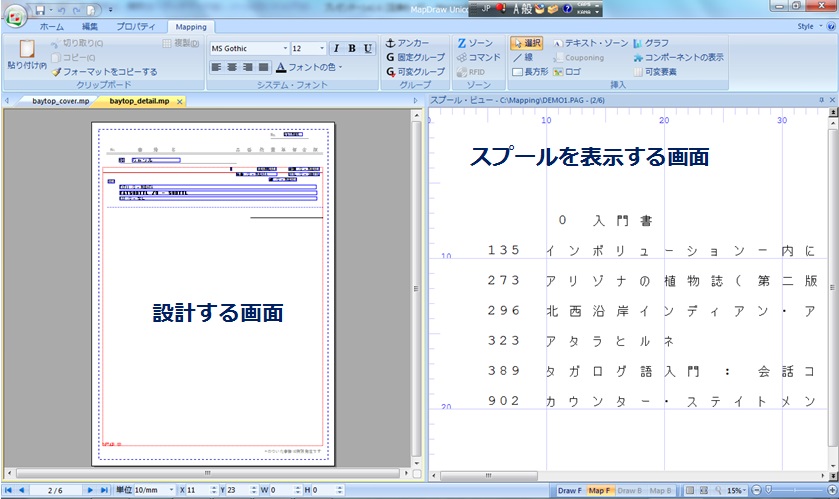
"MapDraw" の特徴の一つが、左右に2分割した右側の画面に、スプールや XML ファイルを表示しながら、帳票設計できる点です。XML ファイルは、そのまま直接読み込みますが、AS/400 上のスプールは、テキスト・ファイルに近い形式のファイルに変換して、IFS 上に書き出したものを読み込みます。
MapDraw の画面例

この "MapDraw" を使うと、従来の帳票をカット紙化したり、両面印刷できるようにするだけでなく、次のような、今までできなかった表現が可能になります。

1. Windows PC にあるフォントを使って帳票設計します。そのため、1つの帳票の中で、様々な書体のWindows フォントを、様々なポイント数(大きさ)で使い分けることができます。もちろん、今までどおり、情報を強調するための縦倍角や、横倍角も可能ですが、ポイント数や、太字、斜体等 Windows の世界では当たり前だった指定が、AS/400 の世界でも可能になります。
Meiryo 11P フォントとMS Gothic 10Pフォントの使い分け例

2. 条件設定機能があります。帳票設計全体に対しても条件付けできますので、例えば、請求書の"表紙"のページと、"明細"のページの設計を変えて1つの請求書の PDF とすることができます。
スプールの中の、表紙のページと明細のページのデータの違い、例えば、表紙のページには特定の場所に宛先住所の郵便番号の中の"-"が必ずあることに着目して、その有無を条件として、表紙用の設計を適用するか、明細用の設計を適用するかを指定します。
また、他にも、数字にマイナス記号が付いていたら赤色で表示するとか、データの存在する行のみ罫線を引くといった表現が可能です。
データのある行にのみ罫線を引くための条件付け例

3. データに対応したイメージを追加することができます。例えば、社員番号に対応した印影を追加する機能は、前々回のお話しでご紹介した"ケアコム"様の帳票で活用されています。他にも、部品番号に対して、その写真イメージや、図面イメージを追加して表現できれば、従来の帳票と比べて圧倒的に分かりやすい帳票に変化します。
これは、その設計と、それらのイメージを"データ.jpg"という JPEG 形式のファイルにして、IFS 上の特定のフォルダーの下に保存しておくことによって実現します。
データ"0776"を印影イメージで表示するための設計と、そのプレビュー画面

4. バーコードの指定が可能です。国内で使用されている1次元バーコードの他に、QRコードを含む2次元コードも簡単に指定できます。
1次元バーコードは、MapDraw と併せてご提供している1次元バーコード用の Windows フォントを使って表示します。
Mapping が生成する PCL データや PDF ファイルには、フォント・イメージを埋め込むことが標準となっています。そのため、設計する際に使用したバーコード用のフォントが入っていない PC 上でも同じようにバーコードが表示されます。
また、データのメモリーと結合機能がありますので、複数個所に分かれて存在するデータを結合して QR コードで表示することも可能です。
データ"07760001"をCODE39で表示するための設計と、そのプレビュー

2017年10月9日月曜日

AS/400 プリンティングに求められるソリューション 第9回 - Mapping Suite でできること-1 -


Mapping Suite は、どのような課題を解決するために役立つソリューションでしょうか ?

1. AS/400 上の既存のアプリケーションを変更すること無しに、連続用紙への印刷をカット紙に移行することができます。
特に、今は、罫線や固定文字が印刷された事前印刷用紙に、ライン・プリンターやドット・プリンターを使って、データを印刷しているような場合、例え、それが複写伝票であっても、白紙のカット紙への印刷に切り替えるのは、Mapping Suite の得意分野です。
そして、対応できるプリンターや複合機は、メーカーを問わないのも、大きな特徴です。
特に、PCL モードや、PDF ダイレクト印刷機能、XPS ダイレクト印刷機能を持つプリンターに対しては、AS/400 から、PC を介することなく、LAN 接続で直接印刷が可能です。

連続用紙への印刷からカット紙への印刷に移行することのメリットや、そのための注意点は、過去のお話で触れてきましたので、そちらをご参照ください。
ライン・プリンターの全て - 第15回 - 日本語ライン・プリンターを賢く使う-1
連続用紙への印刷から、カット紙への印刷に移行する -第6回 事前印刷用紙からの移行-
連続用紙への印刷から、カット紙への印刷に移行する -第7回 事前印刷用紙からの移行-
連続用紙への印刷から、カット紙への印刷に移行する -第1回 基本の考え方-
AS/400からの印刷 ~基礎編-8~
6枚複写の伝票から A4用紙 2枚への移行例

2. AS/400 上の既存のアプリケーションを変更すること無しに、帳票の PDF化ができます。今まで印刷していた帳票を PDF化すると、次のような運用が可能になります。

2-1. バインダーに綴じて保管していた伝票の控を PDF化して、ファイル・サーバーに保管する。
その結果、次のようなメリットが考えられます。
-> 保管スペースの大幅な削減。
-> 検索のための時間(手間)の削減。
-> 保管先フォルダーを分けて、フォルダー毎にアクセス管理を行なうことによる、セキュリティ管理の強化。
-> PDFファイル自体に管理用のパスワードを付与することによる、セキュリティ管理の強化。
IFS 上に生成されたPDFをファイル・サーバーに転送して保存

2-2. 印刷した帳票を封筒に詰めて郵送していた業務を、PDFファイルを添付したメール送信に移行する。
その結果、次のようなメリットが考えられます。
-> 印刷代、郵送代の削減。
-> 手作業による封筒詰めに伴う手間と、ミスの発生の削減。

2-3. 印刷した帳票を FAX 送信していた業務を、PDFファイルを使った FAX 自動送信に移行する。
PDFを使った FAX 自動送信は、クラウド・サービスを使用するものと、複合機の各メーカーが用意している FAX送信ソリューションを使うものの 2つの方式に分かれます。
前者は、クラウド・サービスを提供しているサービサーから指定されるメール・アドレス宛に、PDFを添付ファイルとしてメール送信する方式です。その場合、FAXの宛先番号の指定方法は、PDFのファイル名に含める方式や、別に添付するテキスト・ファイル内に記載する方式などがあります。
後者は、WindowsServer 上で稼動する FAX送信ソリューションが指定するフォルダーに対して、宛先番号を含むファイル名を付けた PDFを、AS/400 から FTP送信すると、複合機から電話回線を使って FAX送信されるという方式です。
どちらの方式でも、次のようなメリットが考えられます。
-> 印刷する必要が無いので、印刷のための時間(手間)や、用紙代等のコストの削減。
-> FAX 送信のための作業が削減されるだけでなく、送信先が自動的に指定されるので、誤送信が削減できる。
PDFを使った FAX 自動送信ソリューションの例

2-4. AS/400 上で PDFが生成されたら、リクエストしたユーザーの PCにFTP送信して、その PC上の予め決めたフォルダーに保存する。
この考え方は、2-1. の集中管理方式とは異なり、各ユーザーが個人で管理する方式です。特に、Mappingの事例でご紹介している"漁船保険中央会"様(その後、日本漁船保険組合に移行)では、各ユーザーのPCにバッチ・プログラムを用意しておいて、PDFを受信すると Adobe Readerが自動的に起動して、そのPDFを画面表示するという運用に切り替えていらっしゃいます。
-> ユーザーは、印刷結果が必要な場合には、Adobe Readerの検索機能を使って、該当するページのみを、通常使用しているプリンターから印刷させるようになりました。それまでの自動的にドット・プリンターに印刷されていた運用と比べると、大幅な用紙の削減が可能になったということです。当然、業務用に設置されていたドット・プリンターは、廃止となっています。

3. 各国語のスプールに対応して、上記のカット紙への印刷や、PDF化が可能です。
文字コードを AS/400 標準の "EBCDIC" から"ユニコード"に変換して処理するため、日本語以外の各国語のスプールに対応します。その結果、次のようなメリットがあります。

3-1. 国内にある AS/400 から海外に設置されて LAN 接続されたプリンターに、現地の言語、あるいは日本語の印刷が可能です。
-> AS/400 からプリンター・セッションを経由した日本語の帳票を印刷するには、日本語のフォントを内蔵していたプリンターが必要ですが、海外では入手できません。そのため、国内から現地に持ち込んで使用されているお客様もあるくらいです。
Mapping が生成する PCLモードの印刷データには、日本語のフォントのイメージを含んでいますので、日本語フォントを内蔵していない PCLモードのプリンターでも日本語の帳票が印刷できます。
また、PDFにも文字コードと一緒にフォント・イメージを埋め込んでいますので、日本語フォントを持っていない PC 上でも、日本語を表示します。
-> 同じ理由で、現地の言語やフォントを使った印刷や、PDFが可能です。
特に、入力データとしてスプールの代わりに、XMLファイルを使用すると、複数の言語を共存させることが可能です。
Mapping の事例でご紹介している "JFC ジャパン"様では、英語とフランス語の併記が必要なカナダ向けのラベルの印刷を、XML ファイルを元に、Mapping と ZEBRA 社のラベル・プリンターで実現されています。
XML ファイルを使ったタイ語と簡体字の共存の例